Як застосувати текстуру до нерівної поверхні - Уроки фотошоп і все про фотошоп
Накладення текстури на плоску поверхню справа досить нескладна, а ось реалістично накласти текстуру на об'ємну поверхню набагато складніше. Тут просте накладання текстури та зміна режиму змішування шарів недостатньо. На цьому уроці Ви навчитеся робити це професійно та отримаєте реалістичний результат.
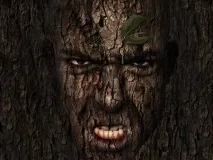
Крок 1. Для початку підберіть відповідні зображення або використовуйте мої (чоловік, кора).
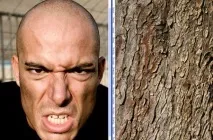
Крок 2. Виріжте обличчя чоловіка використовуючи інструментПеро(Р), і вставте його в новий документ (1562 пікселя на 1172 пікселя). Відкрийте зображення кори і перетягніть його на новий документ. Змініть розміри та поверніть кору за допомогою інструментаВільне трансформування (Ctrl + T), як показано нижче.
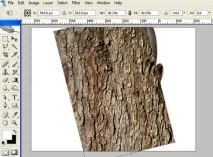
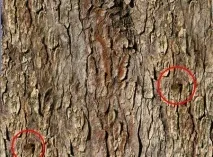
Крок 3. За допомогою інструментаШтамп (S), заповніть недостатню частину текстури. Уникайте, щоб повторення, що легко розпізнаються в текстурі, подібні до обведених повторювалися. Клонуйте їх. Я використовував м'який пензель 200 пікселів.
Крок 4. Вимкніть видимість шару «Кори» (клацання на значку ока поруч із ескізом). Перейдіть на панельКанали, виберіть канал з найкращим контрастом і дублюйте його на новий документ.
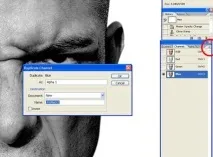
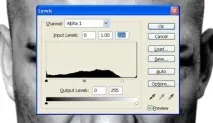
Крок 5. До Вашого нового документа застосуйтеФільтр — Розмиття — Розмиття за Гаусом (Filter — Blur — Gaussian Blur), вкажіть значення2 пікселя та натиснітьОК. Потім відкоригуйтеРівні (Ctrl + L) як показано нижче. Збережіть у форматі PSD. (наприклад, як «Displace.psd»).
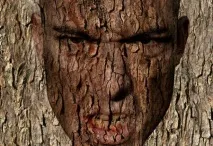
Крок 6. Потім клацніть на каналі «RGB» (таким чином всі канали назад стали активними, і зображення стало кольоровим), і поверніться до палітриШари. Зробіть шар «Кори» видимим та виберіть його. ЗастосуйтеФільтр - Спотворення - Зміщення (Filter - Distort - Displace). ВстановітьГоризонтальний таВертикальний масштаб у1 (або пробуйте інші значення), виберітьРозтягнути, виберітьПовторити граничні піксели >. НатиснітьОК, і в діалоговому вікніВибір карти зміщення виберіть збережений у попередньому кроці документ у форматі psd.і натиснітьВідкрити. Змініть режим змішування на панеліШари наУмноження (Multiply). У Вас має бути приблизно як на зображенні нижче.
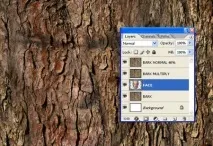
Крок 7. Дублюйте шар «Кори» двічі. Шар із режимом змішуванняУмноження (Multiply) -Непрозорість 100 %. Режим змішування другого шару встановітьНормальний (Normal) —Непрозорість 40%. Положення в ієрархії шарів, як показано нижче.
Крок 8. Утримуючи натиснутою клавішуCtrl, клацніть на іконці шару «Обличчя», щоб створити виділену область. Виберіть шар «Кора Нормальний 40%» і виберітьШари — Шар-маска — Показати виділені області (Layer — Layer Mask — Reveal Selection). Повторіть те саме для шару «Кора Множення 100%» . Змініть розмір документа на 300 % і використовуючи інструментПеро(Р), намалюйте область навколо очей та рота. Утримуючи клавішуCtrl, натисніть ескіз шляху, щоб виділити область.
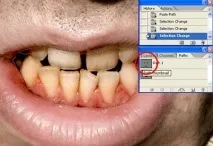
Крок 9. Виберіть ескіз маски шару «Кора Нормальний 40%», щоб працювати безпосередньо на масці. Виберіть чорний як колір фону, а потім видаліть виділення з маски шару. Повторіть цей процес для ескізу маски шару «Кора Множення 100%» .
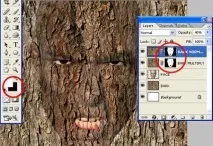
Крок 10. ВиберітьШари — Новий шар, що коригує, — Криві (Layer — New AdjustmentLayer — Curves) і встановіть як показано нижче. Потім заповніть маску налаштування чорним, таким чином ефекти будуть не видимі.
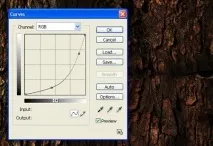
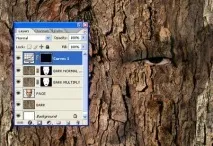
Крок 11. Вимкніть видимість шарів «Кори» і використовуючи інструментПеро (Р), намалюйте область навколо основи носа та ліній щоки. Утримуючи клавішуCtrl, натисніть на ескізі області, щоб створити виділення.
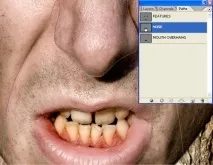
Крок 12. Виберіть м'яку кисть (твердість 0%, колір білий, непрозорість 16%). Зафарбовуйте безпосередньо на масці шару, що коригує. НатиснітьCtrl+H, щоб приховати виділення, якщо це полегшить роботу. Малюйте кілька разів, змінюючи непрозорість, щоб досягти більш-менш різких тіней.
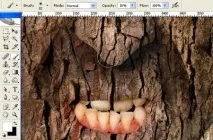
Крок 13. Малюйте також навколо інших ліній, наприклад підставу губи. Малюйте тіні так само.
Крок 14. Створіть виділення з шару «Обличчя»(Ctrl + клацання на ескізі шару). Малюйте всі тіні.
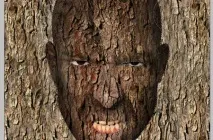
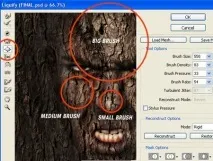
Крок 15. … Змінюйте розмір пензля, щоб відповідати розміру області, яку Ви обробляєте. Навколо губи, наприклад, використовуйте маленьку кисть.
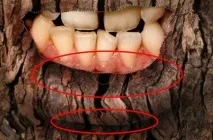
Крок 16. При необхідності вимикайте шари «Кори», щоб бачити ключові області тіні.
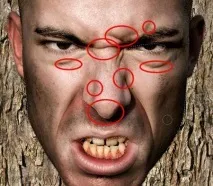
Крок 17. Щоб зменшити або стерти будь-які тіні, якими Ви не задоволені, змініть колір пензля на чорний і зафарбовуйте чорним кольором. Продовжуйте експериментувати, поки Ви не досягнете потрібного результату.
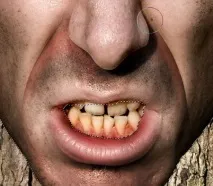
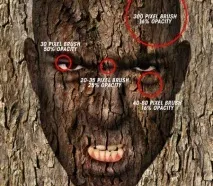
Крок 18. Змінюйте розмір пензля та непрозорість, щоб досягти реальності. На малюнку показано розмір пензля та непрозорість, що застосовуються до цього зображення. І на закінчення, застосуйтеФільтр - Розмиття - Розмиття по Гаусс (Filter - Blur - Gaussian Blur) зі значенням0.6 пікселя до маски кривоїкоригувального шару, щоб пом'якшити межі тіней.
Крок 19. Дублюйте шар «Кори», який знаходиться нижче за шар «Обличчя». Налаштуйте так, однеНормальний (Normal) -Непрозорість 40%, другий -Умноження (Multiply) -Непрозорість 100 %. Потім під цими двома шарами створіть новий шар і залийте кольором#352925.
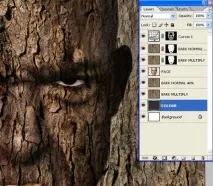
Крок 20. Створіть виділення шару «Обличчя»(Ctrl + клацання на ескізі шару) і даліВиділення - Інверсія (Select - Inverse). ПотімВиділення - Модифікація - Розширити (Select - Modify - Expand), встановіть значення1 піксель і натиснітьОК. Виберіть маску шару налаштування Кривих і залийте область 20% чорним кольором.
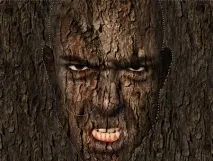
Крок 21. Створіть виділення області очей і рота, які Ви зробили раніше. Додати трохи тіней, застосовуючи маску шару налаштування кривих.
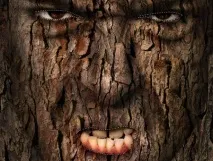
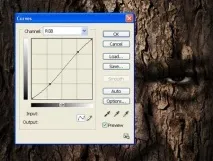
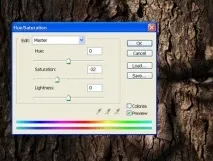
Крок 22. Далі до зображення застосуйтеКриві та шар налаштуванняОттенка/Насыщенности вище всіх шарів.
Висновок. Ви можете завжди додати деякі елементи типу листя і жуків до заключного зображення. Описана вище техніка підходить для того, щоб застосувати будь-яку структуру до будь-якої поверхні, наприклад, Ви можете зробити зовсім новий Мерседес SLK іржавим, або зробити будинок зі шкіри. Успіхів!