Як зберегти, відновити та перенести налаштування MikroTik
Операційна система RouterOS дозволяє зберегти налаштування MikroTik та швидко відновити резервну копію, щоб відновити роботу пристрою. Це дуже зручно, якщо ви напортачив з налаштуваннями, або вам потрібно виконати однакову настройку декількох пристроїв MikroTik. У цій статті ми розповімо, як створити резервну копію налаштувань MikroTik, відновити її або перенести на інший пристрій.
Збереження та відновлення налаштувань MikroTik
Щоб зберегти налаштування MikroTik, виконайте такі дії:
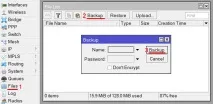
- Відкрийте у програмі Winbox менюFiles.
- Натисніть кнопкуBackup.
- У спливаючому вікні натисніть кнопкуBackup. За бажанням можете вказати в поліName ім'я файлу та пароль у поліPassword. За замовчуванням файли бекапів шифруються, щоб зловмисники не змогли витягти з них паролі, наприклад, до Wi-Fi. ГалочкаDon't encrypt дозволяє вимкнути шифрування файлу з резервними налаштуваннями.
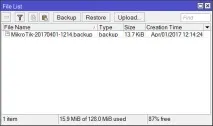
Після цього в списку з'явиться файл з ім'ям MikroTik-xxxxxxxx-xxxx.Backup , де хххххххxx-хххх - це дата та час створення файлу.
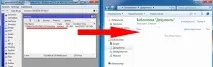
Далі резервну копію конфігурації MikroTik можна зберегти на комп'ютері, перетягнувши файл на робочий стіл або до провідника Windows.
Перед відновленням налаштувань потрібно скинути всі налаштування пристрою, щоб у ньому не залишилися якісь налаштування з поточної конфігурації.
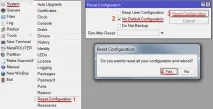
- Відкрийте менюSystem - Reset Configuration.
- Поставте галочкуNo Default Configuration.
- НатиснітьReset Configuration.
- У спливаючому вікні натиснітьYes, щоб скинути налаштування та перезавантажити пристрій.
Щоб відновити конфігурацію MikroTik,виконайте таке:
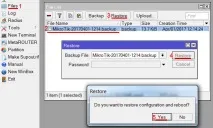
- Відкрийте менюFiles.
- Виберіть файл із резервною копією.
- НатиснітьRestore.
- У вікні, натисніть кнопкуRestore. Якщо ви робили бекап з паролем, то введіть пароль у полеPassword.
- У спливаючому вікні натиснітьYes для відновлення конфігурації та перезавантаження пристрою.
Перенесення параметрів MikroTik на інший пристрій
Щоб перенести налаштування на інший пристрій MikroTik, потрібно зберегти налаштування у файл у текстовому вигляді. Цей файл можна буде редагувати, якщо виникають проблеми під час перенесення налаштувань.
Ви можете переносити налаштування лише на пристрої MikroTik зі схожою апаратною конфігурацією. Ви не зможете перенести налаштування з роутера на 10 LAN портів, на роутер з 5 LAN портами. При цьому видаватимуться помилки. Можна, звичайно, вручну відредагувати файл з налаштуваннями, але це досить складний і довгий процес.
Щоб зберегти налаштування MikroTik у текстовому форматі, відкрийте менюNew Terminal і виконайте таку команду:
Далі потрібно скопіювати створений файл до іншого пристрою. Для цього спочатку перетягніть файл на робочий стіл Windows. Після цього перетягніть його в новий пристрій у менюFiles.
Перед імпортуванням налаштувань потрібно скинути конфігурацію пристрою, інакше буде конфлікт із поточними налаштуваннями і при імпорті будуть видаватися помилки.
- Відкрийте менюSystem - Reset Configuration.
- Поставте галочкуNo Default Configuration.
- НатиснітьReset Configuration.
- У спливаючому вікні натиснітьYes, щоб скинути налаштування та перезавантажити пристрій.
Щоб імпортувати параметри MikroTik,відкрийте менюNew Terminal і виконайте таку команду:
При перенесенні налаштувань між схожими роутерами MikroTik з однаковою кількістю портів, але з різними процесорами чи пам'яттю, під час імпорту можуть бути помилки. Я намагався перенести налаштування між двома дуже схожими роутерами. При цьому видавало помилку, що зазначена частота пам'яті підтримується пристроєм. У цьому випадку відкрийте файл з налаштуваннями на комп'ютері, відредагуйте або видаліть його.
Часткове перенесення налаштувань
Бувають ситуації, коли потрібно зберегти частину налаштувань, наприклад правила фаєрволу, скрипти, NAT, правила маркування пакетів і т.п. Для цього допоможуть такі команди:
Автоматичне створення резервних налаштувань MikroTik та відправка на email
Щоб не забувати робити резервні копії конфігурації MikroTik, ви можете автоматизувати цей процес та надсилати бекапи собі на email.
Створення скрипту
Відкрийте менюSystem - Scripts і натисніть "червоний плюсик", щоб додати новий скрипт. У поліName вкажіть назву скрипта, в поліSource вставте скрипт і натиснітьOK.
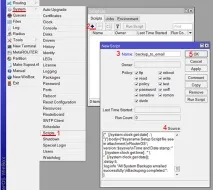
Щоб протестувати роботу скрипта, натисніть кнопкуRun Script, і на вашу поштову скриньку будуть надіслані резервні копії. Процес скрипту можна відстежувати в менюLog.
Скрипт для надсилання резервної копії налаштувань MikroTik на email:
Для RouterOS v6.x
Щоб використовувати сервіс Рамблер Пошта, замініть у скриптіsmtp.gmail.com наmail.rambler.ru. Щоб використовувати сервіс Яндекс Пошта, замініть у скриптіsmtp.gmail.com наsmtp.yandex.ru. Також не забудьте змінити значення[email protected] таyour_gmail_password на свої.
Налаштування планувальника
Тепер потрібно налаштувати з якою періодичністю створюватимуться резервні копії, і надсилатимуться на email. Для цього налаштуємо планувальник (Sheduler).
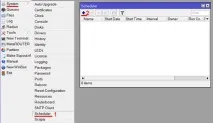
Відкрийте менюSystem -Sheduler і натисніть кнопку "плюсик", щоб додати нове завдання.
У вікні налаштовуємо параметри завдання:
- у поліName вказуємо ім'я завдання, наприкладsend_Backup_to_email ;
- у поліInterval вказуємо з якою періодичністю виконуватиметься скрипт. Ми вказали інтервал 24 години. Для налагодження роботи планувальника вкажіть інтервал 5 хвилин і часStart Time. І не забудьте налаштувати час на MikroTik у менюSystem - Clock ;
- у поліOn Event вказуємо, яку команду необхідно виконати під час запуску завдання. Ми вказали команду/system script run Backup_to_email, яка запускає скриптBackup_to_email ;
- натискаємо кнопкуOK для збереження завдання.
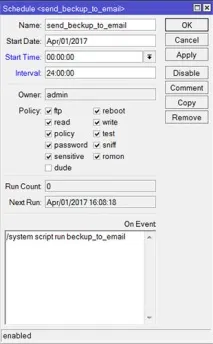
Тепер щодня о 00:00:00 створюватиметься резервна конфігурація MikroTik і надсилатиметься вам на email.