Як зберегти закладки, паролі та експрес-панель в Opera (новій версії від 15-ї) при переустановці
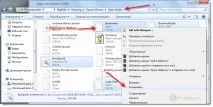
Все дуже просто. Але спочатку потрібно включити відображення прихованих файлів і папок, інакше ми просто не зможемо отримати доступ до файлів, в яких Опера зберігає паролі, закладки та експрес-панель.
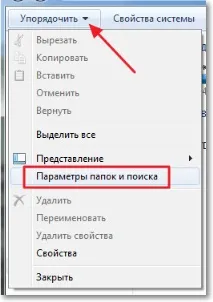
Зайдіть у «Мій комп'ютер» і натисніть кнопку «Упорядкувати» вгорі, а потім виберіть «Параметри папок та пошуку» .
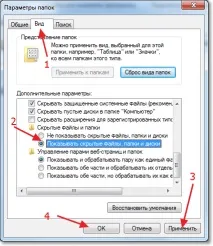
Відкриється вікно, де потрібно перейти на вкладку «Вид» . Знайти у списку «Приховані файли та папки» та встановити позначку біля «Показувати приховані файли, папки та диски» . Натисніть «Застосувати» та «Ок».
Все, тепер ми зможемо отримати доступ до файлів, в яких Opera зберігає потрібну нам інформацію.
Зайдіть до папки:
C:\Users (Користувачі)\Ім'я вашого облікового запису\AppData\Roaming\Opera\Opera
Або ось шлях у такому вигляді:
У цій папці нас цікавить три файли:
- wand.dat — файл у якому Opera зберігає паролі до сайтів, які ви зберегли
- speeddial.ini — це файл, в якому зберігаються налаштування експрес-панелі.
- bookmarks.adr - файл із закладками.
Отже виділяємо ці три файли і копіюємо їх у надійне місце.
Зберігаємо налаштування в новій Opera починаючи від 15-ї версії
У новій Опері, в 15, 16, 17, 18 (найновіша на даний момент) версії, паролі, закладки та налаштування експрес-панелі знаходяться трохи в інших файлах та в іншому місці.
Нам потрібно зберегти такі файли:
- Login Data – це паролі.
- bookmarks – закладки. Там два файли bookmarks, один з розширенням .bak, збережіть обидва, про всяк випадок.
- stash – це сайти, які Ви зберегли у скарбничці.
- cookies - начебто як тежпаролі так і не зрозумів, пишуть по-різному. Краще також збережіть. Але, швидше за все, це просто cookies з відвідуваних Вами сайтів.
- favorites – це налаштування експрес-панелі.
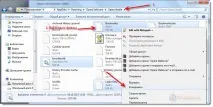
Виділіть всі потрібні Вам файли та збережіть їх у надійне місце. Потім, коли знову встановите Оперу (наприклад на чисту систему) , то скопіюєте ці файли в цю ж папку і погодьтеся на заміну.
Як відновити закладки, паролі та експрес-панель в Opera?
Допустимо ви вже встановили Windows, потім встановили Оперу і вам тепер потрібно повернути всі налаштування та паролі із закладками, щоб все було як раніше.
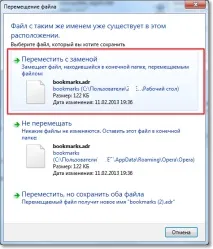
Для цього знову потрібно увімкнути відображення прихованих файлів і папок, потім зайти в ту ж папку C:\Users (Користувачі)\Ім'я вашого облікового запису\AppData\Roaming\Opera\Opera і скопіювати туди ці три файли wand.dat , speeddial.ini та bookmarks.adr, які ми зберігали. При копіюванні потрібно погодитись на заміну, натиснувши «Перемістити із заміною» .
Тому раджу оновитися до 20-ї версії і зробити так:
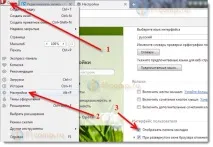
Заходимо в налаштування та встановлюємо галочку біля пункту Відображати панель закладок.
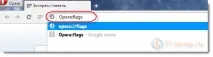
Відкриється сторінка з експериментальними налаштуваннями. Нам потрібний пункт Quick access bar.
Як Ви помітили, налаштувань там багато і знайти цей пункт складно. Тому натискаємо одночасно клавіші Ctrl+F і в рядку пошуку пишемо Quick access bar, або просто букву Q.
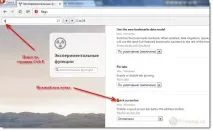
Біля пункту Quick access bar відкриваємо меню, що випадає, і просто вибираємо Увімкнено.
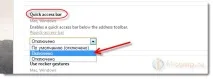
Вгорі з'явиться повідомлення, що зміни набудуть чинності після перезавантаження браузера. Просто закрийте та відкрийте Оперу.
Відразу після запуску ми бачимо панель із закладками.
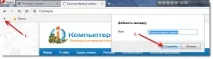
Можетестворити папку. Для редагування або видалення закладки просто натисніть на неї правою кнопкою миші та виберіть потрібну дію.
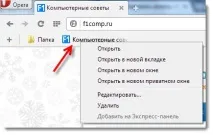
Після того, як Ви активуєте цю функцію способом, описаним вище, закладки можна буде вимкнути/включити в налаштуваннях.
Заходимо в налаштування.
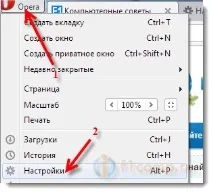
Ставимо галочку біля пункту Показати панель швидкого доступу.
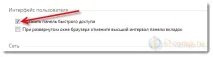
От і все! Дякуємо Mikos за пораду, Миколі за простіший спосіб, та Артему за підказку!
Переносимо закладки з Opera 12 до нової Opera. Bookmark Manager
Експортуємо закладки з Opera 12 (або іншого браузера) HTML файл.
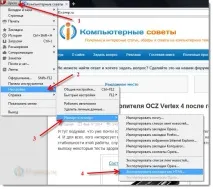
Заходимо до браузера, натискаємо на червону кнопку (ліворуч, вгору) . Далі вибираємо Налаштування, Імпорт та експорт, Експортувати закладки як HTML.
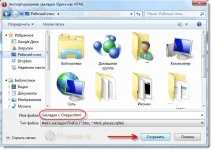
Задаємо ім'я для .html файлу і зберігаємо файл із закладками, наприклад, на робочий стіл.
Імпортуємо закладки до нової Opera
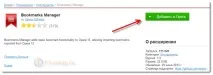
Спершу нам потрібно встановити розширення Bookmarks Manager. Для цього переходимо за посиланням https://addons.opera.com/ru/extensions/details/bookmarks-manager/?display=en. І натискаємо кнопку Додати в Opera.
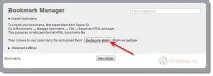
Відразу відкриється вкладка із вікном імпорту закладок. Натисніть кнопку «Вибрати файл» і виберіть на комп'ютері .html із закладками, які ми експортували зі старого браузера.
Дещо чекаємо, поки закладки імпортуються, і бачимо всі наші закладки. Ви можете видалити непотрібні.
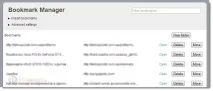
На панелі з'явиться кнопка розширення Bookmarks Manager. Натиснувши яку, відкриються наші закладки.