Як збільшити оперативну пам’ять на ноутбуці
Продовжую серію статей про апгрейд ноутбука. Я вже говорив, що такий пристрій, як ноутбук, можна поліпшити шляхом додавання нових компонентів або заміни на інші. На жаль, не кожен ноутбук піддається модернізації, зате майже у кожного можна збільшити оперативну пам'ять.
Як збільшити оперативну пам'ять у ноутбуці? Нюанси
Для початку потрібно дізнатися скільки слотів вільно для модулів пам'яті, а також максимальний об'єм, який можна встановити в ноутбук, а також тип пам'яті та частоту. Ось тут написано, як обрати оперативну пам'ять.
Позаду ноутбука є кришка, за якою ховаються модулі ОЗУ, у мене там ще стоїть Wi-Fi-адаптер. Якщо не знайшли, подивіться в інструкції.
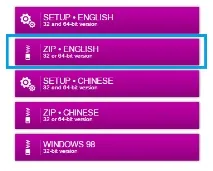
Дізнатися, яка оперативка стоїть у ноутбуці можна і без його розбору, помічником нам стане спеціальна утиліта CPU-Z, яка розповідає багато про складові комп'ютера. Щоб не встановлювати програму, завантажте версію portable, позначену через ZIP-архів, після завантаження запустіть.
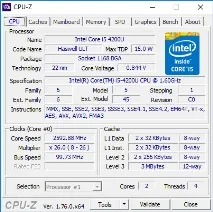
Після запуску утиліти ми можемо побачити наступне вікно:
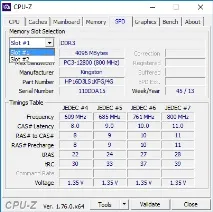
Для початку нас цікавить вкладкаSPD, в якій ми дізнаємося скільки слотів присутній в ноутбуці, тип пам'яті, її об'єм і виробник.
За відсутності інформації в якомусь із слотів означає, що він порожній, тобто модуль там не встановлений і ми можемо купити додатковий.
Перейшовши на вкладку«Memory», ми дізнаємося загальний обсяг оперативної пам'яті, тип, частоту та режим (двоканальний або одноканальний). Також є інформація про таймінги.
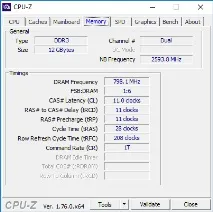
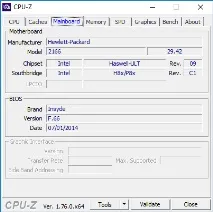
Наразі ще один момент. Який максимальний обсяг пам'яті можна встановити. Потрібно дивитися на процесор, шукайте в інтернетіінформацію про нього. Також можна використовувати програму AIDA64, в якій потрібно перейти у вкладку«Системна плата», а потім у«Чіпсет», там є рядок про максимальний об'єм пам'яті.
Як встановити оперативну пам'ять на ноутбук?
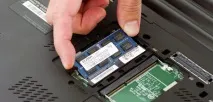
Цей процес дуже простий і не займе багато часу. Вам потрібно знайти, де ховаються модулі пам'яті, зазвичай на звороті ноутбука є кришка, що тримається на парочці болтів, відкрутивши які ви побачите пам'ять ОЗУ.
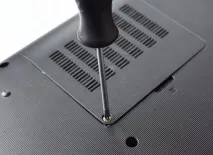
Перед початком розбирання вимкніть ноутбук від мережі та вийміть акумулятор. При вийманні модулів пам'яті необхідно дуже уважно подивитися, як вони кріпляться. Зазвичай з обох боків є засувки, які потрібно, не докладаючи зусиль, відсунути в сторони, після чого витягуєте старий модуль, або вставляйте новий у вільне місце. Потрібно його трохи притиснути, до клацання.
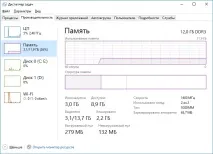
Після успішного встановлення закручуєте кришку, вставляєте акумулятор і вмикаєте ноутбук. Тепер ви можете перевірити, чи працює нова оперативна пам'ять, для чого ви переходите в диспетчер пристроїв і йдете в параметр«Продуктивність», а потім тиснете на пункт«Пам'ять» і дивіться, чи збільшилося кількість пам'яті.
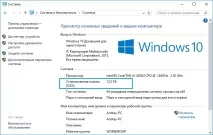
Ще можна зайти в «Комп'ютер», нагорі натиснути кнопку «Комп'ютер» і перейти в«Властивості системи», там ви також побачите оновлене значення ОЗУ.