Як з’єднати комп’ютер і ноутбук разом за допомогою мережевих карт.
Докладні покрокові інструкції з малюнками
Ситуація: Є комп'ютер та ноутбук або другий комп'ютер, необхідно забезпечити передачу файлів з одного на інший, а також можливість грати в мережеві ігри.
Як зробити? Перш за все, на обох комп'ютерах повинні бути встановлені мережні карти та драйвери до них. Як правило, на сучасних материнських платах (а на ноутбуках тим більше) вже вбудовані карти мережі.
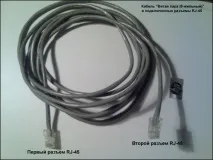
Необхідний також мережевий кабель "Вита пара" з підключеними роз'ємами RJ-45 за схемою "cross-over".
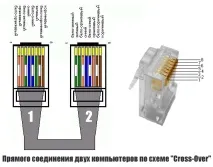
Перевірте кабель на правильність підключення восьмижильного кольорового кабелю за схемою Cross-Over, яка призначена для прямого з'єднання двох комп'ютерів без використання концентратора.
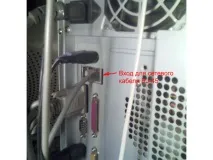
Підключіть кабель мережі до відповідних роз'ємів на комп'ютері та ноутбуці. Скористайтеся вказівкою до материнської плати, щоб знайти мережний вхід на задній панелі комп'ютера.
1. Після підключення мережного кабелю, клацніть на іконці двох комп'ютерів, що знаходяться в правому нижньому куті робочого столу або «Пуск-Налаштування-Мережеві підключення-Підключення по локальній мережі».
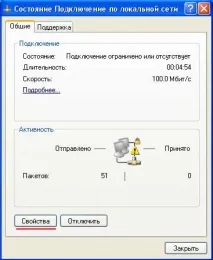
2. У вікні «Стан підключення по локальній мережі», що з'явилося, клацніть на кнопці «Властивості».
3. На вкладці «Загальні» виділіть компонент «Протокол Інтернету (TCP/IP)» та натисніть кнопку «Властивості». На вкладках «Перевірка автентифікації» зніміть галочку», а на вкладці «Додатково» натисніть кнопку «Параметри» та вимкніть Брандмауер Windows (фото-анімація).
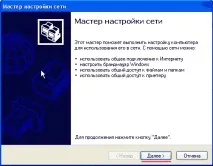
Після конфігурації мережних установок необхідно встановити мережу. Для запуску натисніть кнопку ПУСК-НАЛАШТУВАННЯ-ПАНЕЛЬ УПРАВЛІННЯ та клацніть на ярлику «Майстра налаштування мережі».
6. У першому діалоговому вікні простоНатисніть кнопку "Далі".
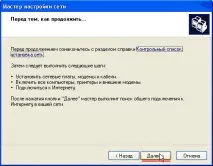
7. Натисніть кнопку «Далі», щоб продовжити. Не забудьте, комп'ютери повинні бути увімкнені та з'єднані мережним кабелем.
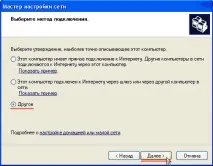
8. У діалоговому вікні «Метод підключення» виберіть «Інше» та натисніть кнопку «Далі».
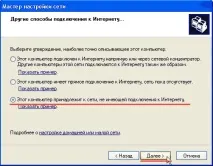
9. У діалоговому вікні «Інші способи підключення» виберіть пункт «Цей комп'ютер належить до мережі, що не має підключення до Інтернету» і натисніть кнопку «Далі».
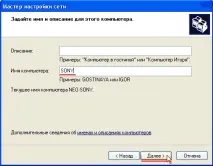
10. У діалоговому вікні «Встановіть ім'я та опис комп'ютера» в полі «Ім'я комп'ютера» введіть вибране вами ім'я, наприклад SONY (марка ноутбука) і натисніть кнопку «Далі». У полі «Опис» нічого не можна вводити.
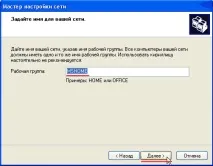
11. У діалоговому вікні «Установіть ім'я для вашої мережі» залиште ім'я робочої групи MSHOME за замовчуванням і натисніть кнопку «Далі».
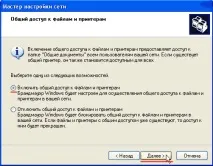
12. У діалоговому вікні «Загальний доступ до файлів та принтерів» поставте галочку «Увімкнути…» та натисніть кнопку «Далі».
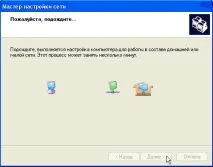
13. Для продовження просто натисніть кнопку «Далі» . Потім зачекайте кілька хвилин, поки комп'ютер налаштовано.
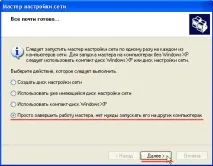
14. У діалоговому вікні «Все майже готово…» виберіть «Просто завершити роботу майстра, немає потреби запускати його на інших комп'ютерах» та натисніть кнопку «Далі».
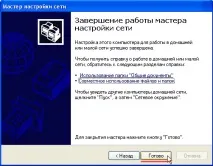
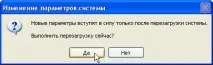
15. Для завершення роботи майстра натисніть кнопку «Готово». Після цього перезавантажте комп'ютер, щоб змінити параметри системи. Повторіть кроки з 6 по 15 на другому комп'ютері (ноутбуку).
Підключення, встановлення та налаштування обох комп'ютерів закінчено. Щоб побачити другий комп'ютер, клацніть на ярлику «Мережеве оточення» на робочому столі, а потім на посилання «Відобразити комп'ютери робочої групи».
Клацнувши на ярлику вибраного вами імені комп'ютера, ви побачите папку"SharedDocs", з якою ви можете працювати (видаляти, копіювати, зберігати).