Як зібрати комп’ютер самому огляд 4-х онлайн конфігураторів ПК
Чи плануєте обзавестися новим комп'ютером? У вас є 2 шляхи - купити готовий або зібрати самостійно. Переваги першого шляху очевидні: приніс, підключи та користуйся. Жодних зайвих турбот. Зручно, але... вирішивши зробити так, ви, швидше за все, переплатите. Та й усередині опечатаного системного блоку може бути не те, на що ви розраховували. Наприклад, дешеве залізо «noname», продане вам за ціною класу High End, або трохи підрихтований шлюб, який у кращому разі відмовить до закінчення гарантійного терміну. А в найгіршому — одразу після його закінчення.
Варіанти збирання комп'ютерів
Перш ніж розпочинати збірку, уточніть для себе:
- Для яких завдань використовуватиметься новий ПК.
- Який бюджет ви маєте.
Середньобюджетний варіант -мультимедійний ПК. Такі найчастіше купують для дому. Мультимедійні комп'ютери використовують для різних завдань, виключаючи важкі ігри і особливо ресурсомісткі програми. Вартість збирання - 30-60 тисяч рублів. У її складі, як правило, присутні:
- Материнка на базі сучасного чіпсету з великим набором слотів та USB (оптимально – з підтримкою USB 3.1).
- Сучасний процесор Intel Core i3-i7 чи аналог AMD.
- Система охолодження (процесорний кулер + 1-2 корпусні вентилятори).
- Відеокарта мультимедійного чи ігрового класу.
- SSD+HDD (перший – для операційної системи, другий – для зберігання даних)
- 8-16 Гб оперативної пам'яті.
- Блок живлення 500-650 Вт.
- Мультимедійний монітор.
- Корпус, периферія, плати розширення.
Дорогий варіант -ігровий ПК. Ціна комп'ютера для геймінгу в середньому починається від 60000 рублів, верхній поріг не позначено. Складання зазвичай включає:
Як розподілити бюджет при купівлі комплектуючих
У другу чергу підбираємо:
- Материнську плату.
- SSD.
- Кулер.
- Блок живлення. Необхідну потужність визначаємо після добірки інших комплектуючих, але кошти виділяємо заздалегідь, оскільки заощаджувати на блоці живлення не можна.
Збираємо комп'ютер за допомогою онлайн-конфігуратора магазину DNS
Розберемося, як користуватися конфігуратором онлайн на прикладі сервісу комп'ютерного магазину DNS. Вибір припав на нього, тому що тут є перевірка сумісності пристроїв і все інше дуже просто та наочно. Наприклад зберемо ігровий системний блок мінімальної комплектації.
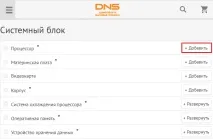
Почнемо з вибору процесора. Для цього зайдемо на сторінку сервісу та клацнемо в першому рядку кнопку «Додати».
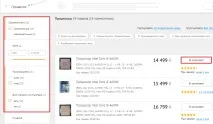
У лівій колонці наступної сторінки зібрано характеристики ЦП, у правій — перераховано товари з асортименту магазину. Ми підбираємо процесор марки Intel із вільним множником (для можливості розгону). Після того як ми відзначили параметри, що цікавлять, сервіс автоматично знайшов відповідні моделі. Вибравши одну з них Intel Core i5-6600K без кулера, натискаємо «В комплект».
- Для ігрового комп'ютера
- Виробник GPU - NVIDIA.
- Модель GPU - GeForce GTX 1080.
- Об'єм пам'яті - 8 Гб.
Вони можуть бути іншими. Взагалі при виборі комплектуючих для геймерського ПК орієнтуйтеся на системні вимоги найрізноманітнішої гри з тих, у які ви збираєтеся на ньому грати. Тоді не помилитеся.
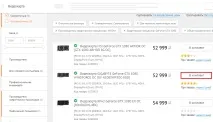
Наш вибір упав на GIGABYTE GeForce GTX 1080 WINDFORCE OC. Додаємо її в комплект та переходимо до підбору материнської плати.
Щоб сервіс відображав лише ті материнки, які підходять до вибраного процесора, у верхній частині таблиці фільтрів (характеристик) ставимо позначку «Сумісні».
З решти ми відзначили:
- Для ігрового комп'ютера
- Форм-фактор - ATX (повнорозмірна).
- На базі чіпсету Intel Z270.
- З наявністю портів USB 3.1 типу A та С.
Поруч із найменуванням кожного товару є короткий перелік його характеристик. Щоб відкрити повний опис, достатньо натиснути на рядок каталогу.
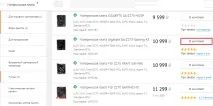
У комплект відправилася плата Gigabyte GA-Z270-Gaming K3.
Далі вибираємо кулер для процесора: знову ставимо мітку "Сумісні" та відзначаємо інші потрібні властивості.
- Баштовий тип.
- Мідна основа.
- 4-піновий роз'єм підключення.
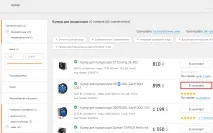
Вибір упав на DEEPCOOL GAMMAXX 200T.
Наступні компоненти – оперативна пам'ять та SSD-диск. Візьмемо 2 планки Kingston HyperX FURY Red по 16 Гб та твердотільний накопичувач Plextor M8SeY на 512 Гб.
Насамкінець підберемо блок живлення. Сумарна потужність споживання нашої збірки - 352 Вт (щоб це дізнатися, клацніть на показаній на скріншоті кнопці вгорі сторінки).
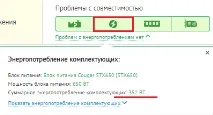
Бажано, щоб номінальна потужність блоку живлення перевищувала це значення щонайменше на 25-30%. У нас вийшло майже вдвічі більше, і це непогано.
Проблем із сумісністю у нашій збірці немає. Коли вони є, перша кнопка на панелі (з пазлами) стає червоною. Залізо підібрано оптимально, не вистачає лише корпус системного блоку. Але його ми купимо якось потім, тому що ціна всього цього добра склала цілих 124 993 рублів.

Конфігуратор магазину Regard
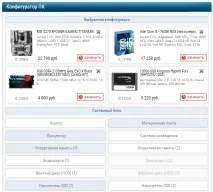
Конфігуратор Ulmart
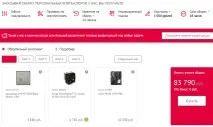
Проте з перевіркою сумісності справи тут не має значення. Сервіс дозволив нам включити в одну збірку материнську плату зі слотами оперативної пам'яті DDR4 та DDR3, які, як відомо, разом не працюють. Жодних повідомлень з цього приводу ми не отримали. Мабуть, перевірка сумісності при купівлі комплектуючих здійснюється вручну. І не виключено, що ця послуга — платна.
Конфігуратор магазину PC-Arena
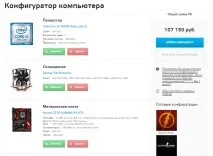
Конфігуратор магазину PC-Arena теж дуже нехитрий і чимось нагадує сервіс Regard. Комплектуючі вибираються просто зі списку, можливості вказувати характеристики відбору, крім однієї основної тут немає. Наприклад, материнські плати можна відсортувати лише за моделлю чіпсету. Щоб звузити параметри пошуку, доведеться лізти в каталог і переглядати опис кожного девайса.
Однак тут є автоматична перевірка сумісності, що вже гаразд. Невідповідні комплектуючі просто не відображаються у списку.
Крім цієї «прекрасної четвірки» в Рунеті існують ще десятки подібних сервісів. Незважаючи на окремі недоліки, всі вони корисні та важливі, оскільки полегшують нам, простим людям, вибір комплектуючих при купівлі нового та апгрейді старого комп'ютера. А значить, не будемо до них надто чіплятися.