Як зменшити розмір фото в Windows та онлайн
Загалом не буду Вас більше нудити передмовою і скоріше перейду до практики.
Зменшити розмір фото можна кількома способами: за допомогою стандартних засобів Windows, за допомогою додаткових програм та онлайн.
Як зменшити розмір (картинки, зображення) фото у Windows за допомогою стандартних засобів?
Чим добрий цей спосіб? Та тим, що навіть цих "примітивних" функцій Паїнта цілком вистачить для того, щоб скоротити розмір фото. Навіть встановлювати нічого не треба.
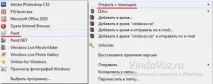
Клікаємо ПКМ за потрібним нам зображенням (фото) і вибираємо з контекстного менюВідкрити за допомогою->Paint
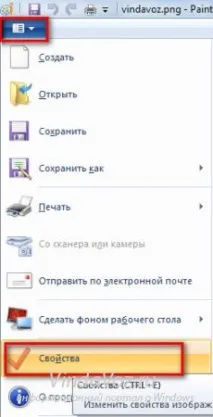
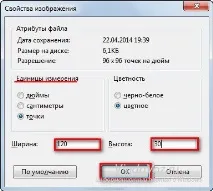
Загалом, там не складно. Можете так само вибрати Одиницю вимірювання, щоб було зручніше (хоча кому як). Далі всю цю справу зберігаєте як завжди і насолоджуєтеся результатом.
Як зменшити розмір фото у Windows за допомогою програм?
Я вже писав у тій статті, що зупинив свій вибір на першій, тому покажу як змінити розмір за допомогою FastStone Image Viewer.
Відкриваємо потрібне фото та наводимо курсор миші на лівий край. Він містить список редагування зображень. Зокрема можна або відразу швидко змінити розмір:
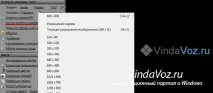
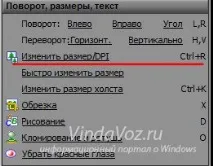
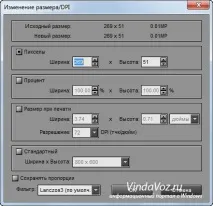
залишається тільки зберегти. Можу тут додати, що краще зберегти як файл з іншим ім'ям, щоб не замінювати існуючий. Мало, раптом потрібний буде оригінал. Але це я так зазвичай роблю. Може Вам і простіше замінити.
Як зменшити розмір фото онлайн?
Напевно найпростіший і найшвидший спосіб. Для нього потрібно лише зайти на сайт, який дає можливість змінити розмір, завантажити фото, вказати розмір і зберегти.
Розглянемо кілька найпопулярніших сайтів.
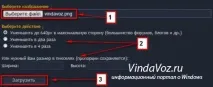
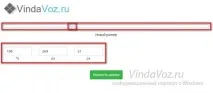
Найнормальніший і найадекватніший сервіс для зміни розміру фото. У ньому немає нічого зайвого і дуже просто. Вибираєте зображення, вказуєте на скільки потрібно зменшити, або вручну пишіть розмір (у пікселях), а потім тиснетеЗавантажити

2)Наступний сайт - Fotoresize . Такий самий простенький і без зайвих "наворотів".
Вибираємо фото, вказуємо розмір у пікселях, за бажання заповнюємо поле з текстом і тиснемоЗавантажити:
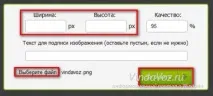
Єдине, що я не зрозумів, так це навіщо потрібне полеЯкість. Зменшувати якість і так зменшене фото? Ну, це вже знущання. Тим паче вища якість не сделать. Ну маленький недолік у цьому, що текст для підпису неможливо налаштувати (змінити місце, колір, розмір). Але з іншого боку воно нам і не потрібне особливо.
3)Наступний сайт - це сервіс від Inettools.
Цей сервіс також допоможе змінити розмір картинки, до того ж не тільки зменшити, а й збільшити (правда якість буде не кращою, але вона і зрозуміла).
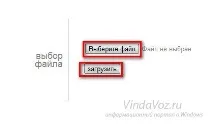
Заходимо, тиснемо кнопку "Вибрати" та вибираємо фото на комп'ютері. Далі тиснемо кнопкуЗавантажити
Також на цьому сайті можна обрізати фото або конвертувати, але це вже не для цієї статті.
Вибираємо фото як завжди і завантажуємо його:
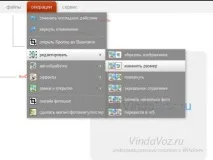
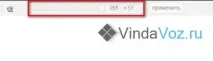
Що мені особливо сподобалося в цьому зменшення, так це те, що можна відразу побачити розмір зображення.
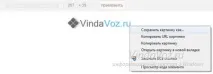
Після того, як зменшили розмір зображення до потрібного Вам, тиснемоЗастосувати, а потім натискаємо ПКМ на зображення і зберігаємо його звичайним способом, як зберігаєте картинки на будь-якому сайті.
На цьому все. Тепер виточно зможете легко змінити розмір фото будь-яким способом.
Для довідки щоб більше плуталися:
Розмір фото - це найчастіше хибне позначення його дозволу. Воно (дозвіл) вимірюється в пікселях (точках на дюйм). Іноді і в міліметрах та сантиметрах для України. Його Ви можете бачити як "циферки" 320х240, 600х800, 1024х768, 100х100 і т.д. Ви зрозуміли принцип. Розшифровується як "320 пікселів за шириною та 240 пікселів за висотою".
Реально жРозміром фотовважається його "вага". Це стосується не тільки фото, а всіх файлів. Вимірюється в байтах (б, b), кілобайтах (Кб, kb), мегабайтах (Mb, Mb), гігабайтах (Гб, Gb), терабайтах (Тб, Tb) тощо. Тут можуть бути будь-які цифри. Докладніше про розміри файлів можете дізнатися у підручниках або у пошуку на запит "одиниці вимірювання інформації".
Отже, якщо хочете зменшити розмір фото, а роздільну здатність потрібно залишити, то найправильнішим варіантом буде змінити формат зображення.
Розглянемо для початку Paint.
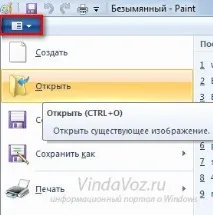
Припустимо, що працюєте в ОС Windows 7. Тоді відкриваємо файл як я писав вище (ПКМ -> Відкрити за допомогою -> Paint), або відкриваємо сам Paint і у верхньому меню вибираємоВідкрити(або просто комбінація клавішCtrl+O).
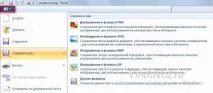
У Windows XP потрібно натиснути на верхнє менюФайл->Зберегти як. З'явиться віконце зі збереженням, в якому найголовніше для нас - це полеТип файлув якому і вибираємо інший формат:
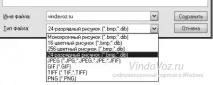
Вибравши інший формат для збереження, Ви завжди зможете зменшити розмір фото.
Припустимо, що у Вас вже відкрито зображення. Значить, нам залишається тільки натиснути верхнє менюФайл->Зберегти які у вікні вибрати тип файлу:
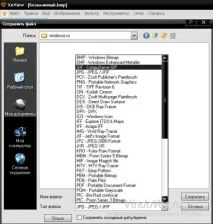
Насамкінець хочу дати пораду щодо вибору типу (формату) зображень для зменшення розміру. Найбільш популярним є формат jpg (jpeg), тому якщо фото іншого формату, то краще зберігати в нього. Другим і третім зменшення розмірів краще брати gif і png .