Як змінити колір очей
ProGIMP - сайт про Гімп
1) Виділення очей за допомогою «Швидкої маски».
Для цього відкриваємо фотографію. Я вибрав фото української актриси Катерини Вілкової, яка зіграла одну із головних ролей у фільмі «Чорна блискавка».
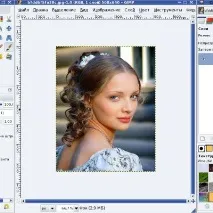
Далі наживаємо«Виділення - Переключиться в швидку маску» або ж клацаємо по квадратику з пунктирними лініями в лівому нижньому кутку.
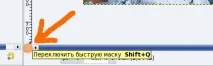
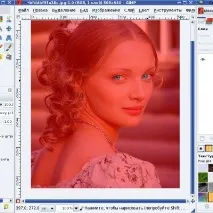
Зображення забарвиться в легкий червоний відтінок - це і є "швидка маска".
Якщо ми зафарбовуємо ділянки зображення з параметром колір переднього плану «білий», то тим самим ми додаємо цю область у наше виділення, а якщо чорним кольором, то прибираємо виділення.
Тепер вибираємо пензель з м'якими краями (колір переднього плану - білий) і акуратно обводимо обидва очі.
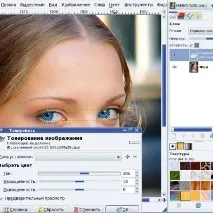
Знімаємо «швидку маску». Тепер видно, що у виділення потрапило обидва очі. Копіюємо виділення у новий шар. Застосовуємо діалог панелі «Колір — Тонувати» і вибираємо потрібний колір, пересуваючи повзунок на панелі вікна.
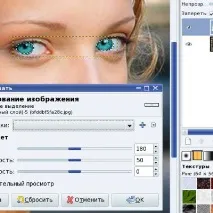
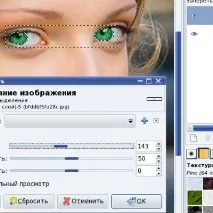
2) Виділення очей за допомогою «Маски шару».
Крок 1. Відкриваємо фотографію.
Крок 2.Дублюємо шар з фотографією (Шар — Продублювати шар).
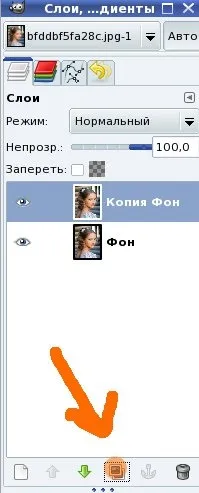
Крок 3. Перефарбовуємо шар, що дублюється, в той колір, яким хочемо бачити очі (Колір — Тонувати).
Крок 4. Додаємо маску до шару. Клацаємо по активному шару правою клавішею миші та з меню вибираємо«Додати маску шару» з параметром «Чорний колір (повна прозорість)».
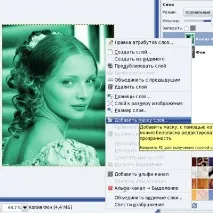
Крок 5. Продовжуємо працювати з маскою шару. Вибираємо кисть білого кольору з м'якими краями та акуратно обводимо очі на фотографії.
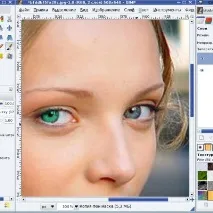
3) Виділення очей за допомогою інструмента «Вільне виділення».
Крок 1. Відкриваємо зображення і за допомогою інструмента«Вільне виділення» обводимо обидва очі по контуру. Цей крок можна виконати і за допомогою іншого інструмента -«Контури».
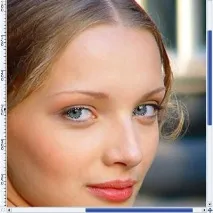
Щоб додати друге око, після виділення першого утримуйте клавішу Shift і сміливо обводьте друге око.
Крок 2. Копіюємо очі в новий шар і поки активно «Плаваючі виділення», перефарбуємо їх за допомогою діалогу«Колір — Тонувати». Потім правою кнопкою миші по шару —«Створити шар».
На цьому урок закінчено. Аналогічними способами можна перефарбовувати та виділяти різні ділянки на зображеннях, і не лише очі. А який спосіб використати це вирішувати вам художники.
В обраному у 37 осіб:
Схожі уроки
Непоганий урок. Буде корисний новачкам і не лише. Припустимо, про другий спосіб я раніше й не знала. Дякую!
Мені найбільше сподобався перший спосіб, гадаю, почну більше користуватися цим способом виділення
круто,дуже легко.перший особливо,тепер знаю як це робиться)))дякую
А навіщо у третьому прикладі копіювати очі у новий шар? Адже якщо відразу після виділення перейти до тонування результат буде той самий.
Вибачаюсь за подвійний пост. Чи не з ПК.
про зміну колір очей вже уроків дофігу було а хоча круто=))) тут виділення є. дякую.Антон!
"Ми без жалю видалимо урок якщо:
Урок взято з будь-якого українського сайту про GIMP."
ось оригінальний урок
на цьому сайті багато уроків, взятих з українських сайтів про gimp
Жорстко, але справедливо. Підтримую.
Я погоджуюся з нагороди. можна навіть після імені писати (щоб навіть у коментах було видно), наприклад: Антон Столяров(Плагіатор) ))
Скажіть чому у мене незавантажуються фото?! І як змінювати розмір фото?
Аліна Коляда, Почитайте тут: http://docs.gimp.org/ru/. Там багато відповідей на різні запитання.
Аліна, Яндекс повстав з офлайну і тепер можна скористатися пошуком по сайту. У вас є питання? Ми маємо форму пошуку!
Урок хороший, але якось мало кольору. Мені здається, що якщо у тебе є багато часу, то можна це робити вручну. Створювати кілька шарів, наприклад: перший для кольору очей, другий для відблисків, третій, для затемнення райдужної оболонки в середині, ну і т.д.
дуже складні способи, хоча можна робити швидше та якісніше
Анастасія, може поділитеся секретом щодо якості та швидкості, дуже цікаво?)
Щоб брати участь в обговоренні, ви повинні увійти або зареєструватися.