Як змінити папку для завантаження в Download Master, блог
Download Master це відмінна гойдалка, особливо рятує коли у вас інтернет повільний, так як вона вміє "різати" швидкість, залишаючи також вам ще "інтернету". Загалом у когось повільний інтернет — тому вона дуже корисною буде.
Сама програма працює спритно, і начебто навіть хитає швидко, у будь-якому випадку якщо не швидко, то вже точно стабільно. У ній є багато опцій, то відразу все і не запам'ятаєш. Так ось, одна з них дозволяє змінити папку, куди закачуватиме Download Master усі свої файли, і зараз я покажу як це зробити.
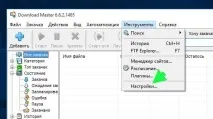
Запускаємо Download Master, якщо він у вас не запущений, і переходимо до його налаштувань, для цього натискаємоІнструментиі в цьому меню вибираємо потрібний нам пунктНалаштування…:
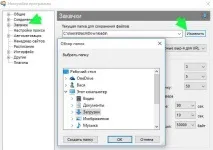
Відкриється багато налаштувань, але нам потрібно зліва вибрати пунктЗакачування, в цьому розділі налаштувань і є можливість змінити папку для завантажень, за умовчанням вона знаходиться ось таким шляхом:C:\Users\Ім'я\Downloads, але нічого не заважає натиснути кнопкуЗмінитиі вказати вручну папку:
Ось і все, після таких змін, тепер програма буде качати нові файли в нову папку, але ті файли, які ви вже завантажили, так і залишаться в старій.
Порада. Якщо у вас є два фізичні диски, то ідеально, коли система працює на одному, а файли ви качаєте на інший. Не плутати з локальними розділами, я маю на увазі саме фізичні диски! При завантаженні файлів (це до речі стосується і торренто-качалки uTorrent) на інший диск (не системний), ви звільняєте ресурси головного системного диска для самої Windows, інакше комп'ютер може легко «тупити» (особливо це актуально при швидкостях від 10 мегабіт) .
Рубрика:Корисно знати / Мітки: down / 26 лютого 2015 / Детальніше