Як змінити пошук у edge
Привіт шановний відвідувач сайту! Якщо у вас виникли труднощі при зміні пошукової системи в браузері Microsoft edge, то тоді сюди в цій докладній і покроковій інструкції, ви дізнаєтеся, як в edge поміняти пошук.
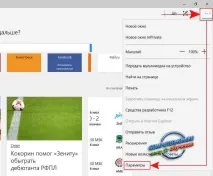
І так, щоб змінити пошук у edge, вам потрібно буде у своєму браузері виконати наступні дії, наводимо курсор миші на кнопку «з трьома точками» і один раз натискаємо ліву кнопку миші, після чого розкриється контекстне меню, в якому вам потрібно буде вибрати пункт « Параметри».
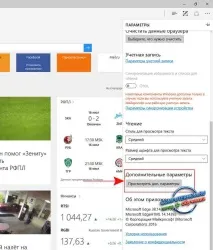
Коли ви оберете пункт "Параметри", на вашому комп'ютері відкриється додаткове меню, в якому вам потрібно буде прокрутити сторінку меню трохи вниз, де ви знайдете пункт "Додаткові параметри". Щоб продовжити та змінити пошукову систему у браузері edge, вам потрібно буде натиснути на кнопку «Подивитися дод. параметри».
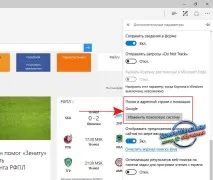
Після всіх виконаних дій у вашому браузері відкриється меню, де ви зможете вибрати потрібну вам пошукову систему. Щоб продовжити та змінити пошукову систему за замовчуванням у браузері edge, вам потрібно вибрати пошукову систему, у моєму випадку я виберу пошукову систему Яндекс і натисніть на кнопку «Використовувати за замовчуванням». Після того як ви натиснете на кнопку «Використовувати за замовчуванням», у вашому браузері буде використовуватися пошукова система, яку ви оберете в моєму випадку, я вибрав пошукову систему Яндекс.