Як змінити розмір піктограм на робочому столі
Багато хто знає, що вид елементів у папках можна змінити. Напевно більшість користувачів також чуло про те, що іконки робочого столу теж можуть змінювати свій розмір: їх можна за необхідності збільшити або зробити менше. Причому деякі часто стикаються з цим безпосередньо: необережний рух пальцями по тачпаду на ноутбуці, ярлики і шрифт на робочому столі раптом різко виросли або стали менше. А зробити все назад за допомогою тих самих маніпуляцій з мишею не виходить. Час уже покласти край цьому незнанню.
У цій статті ми розповімо, як відредагувати кегель підписів та розмір ярликів
Як регулювати величину іконок
Збільшити ярлики на робочому столі, їх шрифт та розмір можна різними способами. Один з них, доступний на деяких моделях ноутбуків на Віндовс 8 та 10, користувачі вже невдало випробували. Переходимо до інших.
За допомогою того ж інструменту
Мишка, ось тільки не вбудована, все ж таки може послужити на благо. Утримуємо клавішу CTRL і крутимо коліщатко: значки стають менше або навпаки більше. Зробити це просто, і спосіб не вимагає копання у різних налаштуваннях. Підійде саме тим, кому вдалося випадково збільшити чи зменшити іконки робочого столу.
Контекстне меню
Метод для лінивих. Достатньо клацнути правою кнопкою миші та вибрати вкладку «Вид» у контекстному меню, щоб змінити значки. Щоправда, на вибір тут лише три варіанти: дрібні, середні, великі. Тоді як за допомогою колеса можна було підігнати іконки під ідеальну для себе величину.
Тут, до речі, ще кілька зручних функцій. Вкладка «Вид» дозволить швидко впорядкувати значки, щоб вони не йшли в розкид по всьому робочому столу, причому є кількаваріантів сортування на вибір. Крім того, ярлики можна зовсім прибрати (не видалити!) - Тоді не доведеться змінювати їх розмір. А заразом здорово налякаєте недосвідченого користувача.
Спосіб для Windows 7
Відмінне рішення було застосовано для сьомої Вінди, яке багато в чому спростило підгон значків робочого столу під ідеальний вигляд. Клікаємо ПКМ за вільним місцем на робочому столі та вибираємо найнижчу графу – «Персоналізація». У вікні можна змінити шрифт іконок, збільшити або зменшити їх, а також вибрати ще ряд налаштувань користувача з перетворення робочого столу. На жаль, у Windows 10 ми можемо змінювати через «Персоналізацію» теми, шпалери та ще щось, але на значки там вплинути дуже важко.
Windows 10
На десятій Віндовсі, як не бійся, не вдасться через ті ж налаштування збільшити або зменшити розмір значків. Це, безперечно, можна вважати мінусом нової системи. Тут є інша спеціальна вкладка у контекстному меню, яка дозволяє впливати на ярлики. Називається вона "Параметри екрана". Там можна, рухаючи повзунок, змінити ярлики та все інше разом із ними на робочому столі. Принаймні для Windows 10 підійдуть попередні методи.
Шрифт звичайно теж змінюється разом із ярликами на десктопі, проте, напевно, багато хто хотів бачити з ним зовсім інші метаморфози або хоча б робити текст менше чи більше незалежно від ярликів.
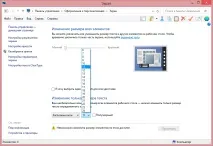
Тут ви зможете відрегулювати кегель тексту
На Віндовсі 7 зі шрифтами можна зробити все через ту ж персоналізацію. На Windows 10 сам шрифт не вдасться змінити, можна лише зменшити/збільшити розмір.
- Відкриваємо вікно «Оформлення та персоналізація».
- Вибираємо розділ "Екран".
- У пункті «Зміна лише розміру тексту» можнавиставити напівжирний для будь-якого вибраного тексту: заголовки вікон, значки, підказки тощо — а також поміняти кегль.
Як бачите, є відразу кілька методів зменшити або збільшити розмір ярликів, а також їхній шрифт. Виберіть той, який дозволить зробити потрібні зміни.