Як змінити шрифт - просто та швидко
Часто з тієї чи іншої причини шрифт за замовчуванням нам не подобається.
Як змінити шрифт windows 7
У windows 7, як і в усіх інших операційних системах від Microsoft змінити розмір і колір шрифту досить просто.
Для цього на робочому столі комп'ютера натисніть на ліву клавішу мишки, після чого в самому низу правої - персоналізація.
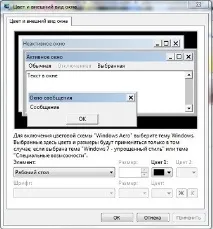
Далі вибирайте колір вікна і натисніть на «додаткові параметри оформлення». Після цього ви зможете змінити не лише шрифт на комп'ютері робочого столу, але й зробити багато інших персональних налаштувань. Там все досить просто і додаткових пояснень не потребує.
Як змінити шрифт на сайті
На сайті можна змінити розмір шрифту та колір в цілому та кожної статті окремо. У першому випадку вам доведеться увійти в стилі css. За колір відповідає опція "color", за розмір "size", а за тип "face". Ось їх і треба шукати та міняти.
Колір шрифту на веб-сайті визначається кодами. Їх можна знайти, написавши в пошуковій системі «колір html». Розмір задається "px", а тип можна визначити у простому текстовому документі.
Як змінити шрифт у браузері
Зміна шрифтів у браузерах трохи відрізняється, але не сильно. Як змінити шрифт у мазілі: інструменти=>>, налаштування=>>, вміст=>>, «шрифти та кольори».
Як змінити шрифт і колір в Internet Explorer: сервіс=>>, властивості браузера=>>, загальні=>>, «Подання». Як змінити колір та розмір шрифту в Опері: сервіс=>>, налаштування=>>, додатково=>>, вміст=>>, «налаштувати стилі».
Як змінити шрифт вконтакті
Якщо вам погано користуватись встановленим шрифтом контакті, тоді простозатисніть клавішу ctrl і прокручуйте коліщатко вашої мишки. У такий спосіб ви зможете його збільшити або зменшити у сотні разів.
Як у програмі Paint змінити шрифт
Щоб змінити розмір шрифту в паїнт, натисніть вгорі літеру «А», після чого клацніть на місці, де потрібен текс. В результаті цього вгорі з'явиться розмір та тип шрифту, цими опціями та користуйтеся.
Як змінити шрифт word
У word змінити шрифт дуже просто. Перейдіть до тексту та скористайтеся налаштуваннями на панелі вгорі. Це так просто, що пояснень не вимагає.