Як змусити батарею ноутбука працювати довше
Корінь проблеми – процесор?
Часткове вирішення такої несправедливості лежить на поверхні. Відомо, що споживання енергії процесором залежить від двох факторів: тактової частоти та робочої напруги (для повноти викладу варто згадати і про третій фактор – так звану константу сімейства процесорів, але змінити її користувач не в змозі). Відповідно, що робити, відомо всім: потрібна серйозна обчислювальна потужність - все по максимуму, не потрібна - зменшувати як частоту, так і напругу. Це і є основним принципом роботи більшості сучасних технологій енергозбереження. Але все ж таки подивимося, що нам пропонують самі виробники «заліза».
Першим реальним кроком на шляху збереження дорогоцінної енергії стала технологія Intel SpeedStep, завдання якої входило примусове зниження тактової частоти процесора при переході з мережевого на автономне живлення. Однак це була лише пробна куля, і повною мірою ця ідея запрацювала лише з виходом другої версії Centrino (Enhanced SpeedStep). Цього разу вона набула здатності динамічно перемикатися між максимальною та мінімальною тактовою частотою та різною напругою ядра процесора залежно від його завантаження. Аналогічна технологія Power Now! існує і для конкуруючої платформи AMD. І користувач, який володіє ноутбуком із встановленою на ньому операційною системою Windows XP (для драйвера), може самостійно вибрати одну із шести стандартних схем живлення ноутбука. Для зручності використання ми звели їх у таблицю.
Стандартні схеми живлення ноутбука
| Схема | Мережа | Автономна робота |
| Home/Office Desk | Max | Auto |
| Portable/Laptop | Auto | Auto |
| Presentation | Auto | Min |
| Always On | Max | Max |
| Minimal Power Management | Auto | Auto |
| Max Battery | Auto | Min |
Самі схеми живлення вибираються в Control Panel - Power Options - Power Scheme, що стосується значень Min, Max і Auto (Мінімальна, Максимальна, Автоматичне управління), то вони якраз і показують, з якою тактовою частотою процесор працює у відповідному режимі. Вибір Auto означає, що частота та напруга процесора регулюється безпосередньо ОС (вона, до речі, безперервно вимірює процесорне навантаження). На наш погляд використання цієї багатоступінчастої системи цілком доступне пересічному користувачеві, і дозволяє гнучко варіювати між продуктивністю та енергоспоживанням ноутбука.
Практика показує, що схемою, що найчастіше використовується, є Portable/Laptop, і вона, на наш погляд, цілком підходить для повсякденного застосування. Але якщо ж ви точно знаєте, чим займатиметеся в найближчі, то краще відразу переключитися на відповідну схему. Так, наприклад, для набору тексту в Word або нескладних цілком достатньо Max Battery, сіли ж ви хочете на ходу перекодувати пару дисків краще відразу переключитися в Always On.
Ціна красивої картинки
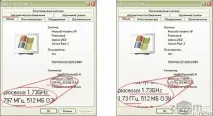
Скриншоти: при живленні від батареї (Enhanced SpeedStep – вкл.) – ліворуч, при живленні від мережі (Enhanced SpeedStep – вкл.) – праворуч
Нам більше сподобалася саме Intel яка, крім перерахованих вище можливостей, передбачає аналіз виведеного зображення та його співвідношення з рівнем освітленості. За результатами проведеного аналізу автоматично змінюється рівень підсвічування. Дуже приваблива функція, але, на жаль, вона передбачена далеко не ввсіх ноутбуках (мають бути встановлені датчик освітлення та відповідний чіп на материнській платі).
Так, до речі, всі міркування Intel будуються за умови, що використовується інтегрована графічна підсистема, і компанія пропонує ще один спосіб зниження енергоспоживання – технологію Graphics. Її суть полягає в тому, що в режимі роботи від батареї можна використовувати друге, більш економічне графічне ядро всередині чіпсета, частота якого може змінюватись в залежності від завдання, що виконується. Конфігурування цієї можливості цілком у владі користувача і дозволяє заощадити ще трохи (щоправда, на шкоду продуктивності).
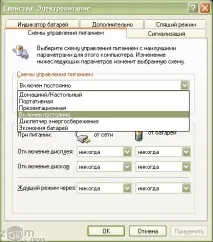
Керування енергозбереженням залежно від вибраних налаштувань
Відеоадаптери – «між радістю та болем»
Напевно, немає такого користувача, який би не мріяв про ноутбук із дискретною графікою. З цієї причини ми трохи затримаємось на проблемі зниження енергоспоживання цих елементів ноутбука, що «їдять», на наш погляд, дуже і дуже багато.
Найпоширеніші рішення сьогодні для ноутбуків пропонуються компаніями ATI та nVidia, відповідно, і їх і мова. А оскільки все сказане вище стосується в основному інтегрованої графічної підсистеми, цим компаніям довелося розробити свої власні утиліти, відповідно, ATI PowerPlay і nVidia PowerMizer. Управління цими енергозберігаючими технологіями реалізовано через інтерфейс графічного драйвера і відрізняється інтуїтивністю. Фактично всі регулювання зводяться до зміни частоти ядра та пам'яті, але за рахунок комбінації цих параметрів можна отримати значний виграш у часі автономної роботи за малопомітного зниження продуктивності.
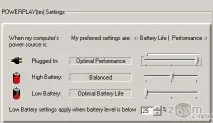
За допомогою утиліти ATI PowerPlay можна керувати енергоспоживанням та продуктивністю
І ще один момент, про який обов'язково слід пам'ятати – графічний інтерфейс PCI Express споживає на (за деякими оцінками навіть ніж AGP. Хороший привід задуматися, чи так він вам потрібен. Теоретично паритет можна відновити, відключивши лінії інтерфейсу PCI Express, але ця можливість відсутня у переважної більшості ноутбуків.
Зрозуміло, що це не всі можливості зниження енергоспоживання. Як ми вже згадували, сучасне проектування мікроелектронних пристроїв і ноутбуків зокрема передбачає економію скрізь, де це тільки можливо. Для тієї ж Centrino ми розповіли тільки про ключові технології енергозбереження, але насправді енергію економлять практично всі вузли: другого рівня, системна шина (відключення підсилювачів зчитування за відсутності транзакцій), підсистема оперативної пам'яті та DDR Read Throttling), блок (неповний запуск, скорочення числа перемикань ліній керування). Система прагне перевести в режим сну або відключити всі вузли і модулі, що не беруть участь у роботі, до тих пір, поки не з'явиться необхідність у їх використанні.
Але не варто забувати, що свій внесок у зменшення часу автономної роботи вносять і різноманітні накопичувачі. Що тут можна зробити? В даний час найбільшою популярністю користується двошпиндельна схема ноутбука, що включає наявність двох вбудованих накопичувачів: жорсткого диска і оптичного приводу. Звичайно, тут найпростіша порада – це не використовувати оптичний привід, але погодьтеся, це виглядає трохи дивно. Якщо в ньому справді немає потреби, то простіше відразу вибрати ноутбук без вбудованої оптики, або зняти його з ноутбука, замінивши заглушкою (доступно не у всіх ноутбуках). Останнє дозволяє одним махом вбити двохзайців: зменшити масу ноутбука та одночасно його енергоспоживання.
Однак без вінчестера нікуди не подітися, і при його використанні слід мати на увазі, що активні дискові операції дуже позначаються на загальній автономності пристрою. Так, енергоспоживання жорсткого диска в режимі запису/читання перевищує аналогічний показник режиму бездіяльності в рази. Але знову ж таки, відмовитися від використання вінчестера неможливо, тому, на наш погляд, бажано уважніше вивчити характеристики жорсткого диска ще на етапі вибору ноутбука. Насамперед, це загальновідомо, що вінчестери майже економічніші за своїх побратимів. Другий момент це наявність вбудованих технологій енергозбереження (наприклад, Hitachi Enhanced ABLE), які дозволяють вінчестеру самостійно підбирати продуктивність у конкретних умовах роботи. Ну і звичайно, не забувайте про перехід вінчестера в режим засинання (Turn off hard disks), установка малого часу для переходу в цей режим не зашкодить йому і дозволить трохи заощадити енергію акумулятора.
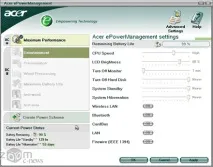
Фірмова утиліта управлінням енергозбереження на ноутбуках Acer
Список вузлів ноутбука, що впливають на автономність, можна продовжувати нескінченно довго. За ідеєю, будь-який вбудований пристрій є споживачем енергії, тому краще відразу відмовитися від тих, що не використовуються. Не потрібен – відключаємо, немає потреби у Bluetooth – те саме, в ідеалі краще взагалі постаратися відключити всі компоненти ноутбука, використання яких не передбачається. Якщо ви думаєте, що це дрібниці, то глибоко помиляєтеся, з таких дрібниць і складається загальна економія. Заради інтересу зайдіть у Windows Device Manager, і погляньте на кількість "заліза", встановлену у вашому ноутбуці. Вам все це справді потрібно?Претендентами на виключення можуть бути інтерфейси, що не використовуються (FireWire, USB, COM та ін), мережевий контролер.
Приватний погляд на глобальну проблему
Слід сказати кілька слів і з приводу фірмових утиліт управління енергозбереженням, які часто зустрічаються в ноутбуках від ASUS, Dell, IBM/Lenovo, Toshiba.
Назви фірмових утиліт енергозбереження у ноутбуках