Як зробити діаграму в excel у зручній формі
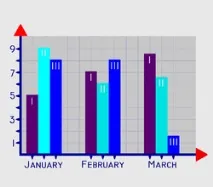
Так, наприклад, за допомогою звичайної програми excel можна скласти списки покупок або каталог домашньої бібліотеки і навіть спланувати бюджет, представивши все в наочній і простій формі.
Втім, на практиці про те, як зробити діаграму чи графік у Excel знає далеко не кожен. Адже в цьому справді немає нічого складного.
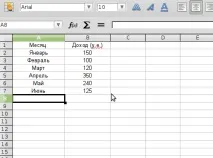
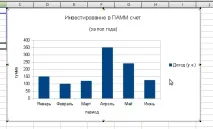
Наприклад, ви інвестували в ПАММ рахунки, і у вас є дані про доход за півроку. Складіть таблицю із двох вертикальних стовпців із зазначенням позицій.
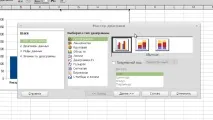
Далі виділіть комірки таблиці із заголовками за допомогою маніпулятора миші та натисніть на панелі інструментів кнопку «Діаграми». Якщо на панелі знайти такий значок не вдається, можна перейти по списку «вставка», що випадає, і вибрати в ньому даний пункт.
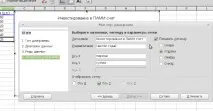
Після цього у вашому документі автоматично з'явиться сама діаграма, вікно налаштувань, в якому можна вибрати її тип, а також внести додаткову інформацію:
- Заголовки та підзаголовки. Найменування діаграми та додаткові відомості.
- Назви осей. Якщо таблиця спочатку представлена у вигляді одних числових значень, підписи на діаграмі автоматично відсутні, замість нижнього ряду відображається проста нумерація. У цьому випадку в налаштуваннях діаграми можна внести підписи осей.
- Легенда. Інформація, яка пояснює, якими об'єктами та кольорами проілюстровано певні дані таблиці.
- Значення. У деяких випадках для зручності сприйняття даних можна підписати кожну точку її числовим значенням.
Якщо на діаграмі необхідно відобразити не один, а кілька показників, наприклад, у нашому випадку, нехай це буде витрата, додайте до основної таблиці ще одну колонку іповторіть вже відому вам послідовність дій.
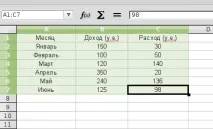
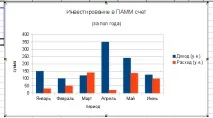
Тепер на вашій діаграмі представлені наочніші дані про ваші інвестиції.
У деяких випадках формат діаграми може бути не дуже зручним, особливо якщо вам необхідно подати дані за якийсь часовий проміжок. В цьому випадку більше підійде відображення у вигляді графіка. Робиться це так само, але в налаштуваннях діаграми необхідно вибрати тип «графік» або «лінії». При цьому графік може бути представлений у різних форматах, які редагуються у вікні параметрів діаграми.
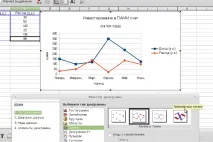
Отриманий у прикладі графік наочніший, а значить можна натиснути «готово» і перемістити діаграму в потрібне місце документа перетягуванням.