Як зробити гарний фон у фотошопі

Відкрийте вихідне фото та продублюйте основний шар, натиснувши CTRL+J.
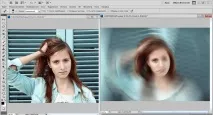
Відрегулюйте радіус розмиття, завуалювавши фон на ваш смак. Не звертайте уваги на те, що основний об'єкт зйомки також стане розмитим. Виправимо це пізніше.
У вікні «Шари», переконавшись, що ви знаходитесь на верхньому (розмитому) шарі, додайте до нього шар-маску, натиснувши відповідний значок внизу віконця.
Виберіть пензель з м'якими краями та чорним кольором.
Клацніть мишкою по шару-масці, він повинен виділитися. Тепер пензлем починайте видаляти верхній шар об'єкта, якому потрібно повернути початковий вигляд. У нашому випадку, це дівчина.
Якщо десь ви видалите зайве, то виправити це можна дуже легко - достатньо переключитися на білий колір і знову пройтись по цій ділянці. Віддалена область повернеться. Саме тому краще використовувати шар-маску, а не гумку.
Таким чином, фільтр залишиться лише на тлі.
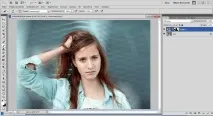
Тепер ви знаєте, як зробити розмитість фону в Фотошоп. Але цей фільтр ми взяли за приклад, замість нього можна використовувати будь-які інші. Щоб підібрати відповідний, виберіть у меню «Фільтр» «Галерея фільтрів». Але перш переконайтеся, що на панелі інструментів стоять стандартні кольори – чорний та білий. Галерея відкриється в окремому вікні, зліва - превью фото, праворуч - налаштування, регулюючи їх, можна змінити зображення на свій смак.
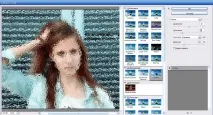
Для фону часто використовують фільтр "Скло" з розділу "Спотворення".
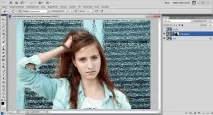
Можна експериментувати з іншими. Наприклад, "Оформлення-Кристалізація", і так далі.
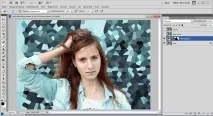
Варіант 1 – накладання кольору
- Створіть ще один шар та поміняйте режим йогонакладання на «М'яке світло» чи «Перекриття». Робиться це у верхньому лівому кутку вікна «Шари».
- Виберіть відповідний колір на панелі.
- Візьміть пензель з м'якими краями та великим діаметром та зафарбуйте фон, перебуваючи на новому шарі. Таким чином, ви додасте відтінок.
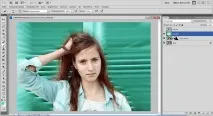
- Якщо тон вийшов надто яскравим, можна зменшити непрозорість шару.
- Можна використовувати не один колір, а кілька.
Цей спосіб підійде, якщо фон не надто темний.
Можна також використовувати кольоровий градієнт, створивши шар з маскою (значок внизу вікна "Шари") і відкоригувати його так само, як описано вище.
Варіант 2 – малюємо «Пальцем»
- У вікні "Шари" виділіть будь-який з них, через праву кнопку мишки злийте зображення в один шар, натиснувши "Виконати зведення".
- Виберіть інструмент «Палець», у його опціях, у меню зверху, поставте інтенсивність приблизно на 50%.
- Знайдіть у собі художника і розмажте фон на ваш смак, віддавшись творчому процесу. Ось що вийшло на нашому зразку.
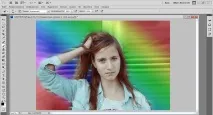
Всі ці нехитрі прийоми допоможуть не лише замаскувати невдале тло, але й зробити фото оригінальним.