Як зробити гістограму в excel докладна інструкція
Таблиці та графіки є найважливішими функціями в Excel. Більшості з нас так чи інакше доводиться вдаватися до цих елементів, наприклад, при написанні дипломної роботи або на роботі, особливо якщо йдеться про економічну сферу. Так що там говорити, часто необхідно справити гарне враження на партнера з бізнесу, намалювавши гарну і зрозумілу діаграму, адже всі ці деталі неймовірно важливі.
У сьогоднішній статті пропоную поговорити про те, як побудувати гістограму в Excel, тому що в минулій статті ми вже говорили про те, як побудувати кругову діаграму Excel. Це діаграма, дані якої виділено у вигляді стовпців. Тобто фактично ваше завдання – намалювати діаграму, а потім просто надати їй відповідного зовнішнього вигляду.
Види гістограм
Для початку я хотів би провести невеликий лікнеп та розповісти, які прийнято виділяти різновиди гістограм.
- Об'ємна, проста прямокутна, конусна, у вигляді піраміди, циліндрична? r. Загалом, тут додати нічого, просто виберіть форму і гістограма набуде такого ж вигляду.
- Нормована. Підходить для тих випадків, коли йдеться про кілька рядів із даними (більше одного). Всі вони будуть відображені в одному стовпчику, однак як вихідник програма візьме не самі цифри, а їх відсоткове співвідношення до загального показника.Таким чином, така гістограма excel незамінна в тих випадках, коли ви хочете відобразити порівнювані один з одним дані.
- Згрупована або з накопиченням. Обидва ці види також мають місце за наявності більше одного ряду даних. Гістограма з накопиченням має на увазі розташування стовпчиків один на одному, а при згрупованій вони будуть знаходитися поряд. Найбільшчасто використовують гістограму Ганта.
Як зробити гістограму
Тепер докладніше про те, як зробити гістограму в Excel. Для цього спочатку створіть табличку (як це зробити, я розповідав у попередньому матеріалі). Потім натисніть на пункт «Вставка» і виберіть потрібну гістограму, нехай це буде найпростіший, перший варіант.
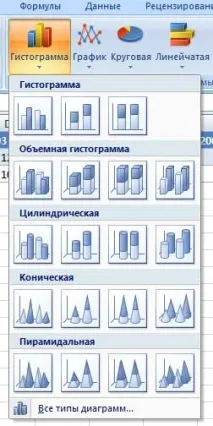
Після того, як база для майбутньої красивої діаграми буде закладена, пропоную розпочати наступні дії. Клацніть по гістограмі правою мишачою кнопкою і в контекстному меню виберіть «Перемістити діаграму», далі вибирайте окремий аркуш.
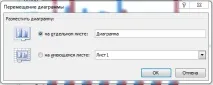
Програма "перекине" вас на окремий лист і далі ви вже редагуєте гістограму, додаючи її назву, таблицю даних, назву осей. Крім того, ви можете вибрати потрібний колір стовпчиків, стиль написів, порядок елементів, їх розмір і багато іншого, в чому вам, безсумнівно, допоможе розділ «Конструктор».
Ну, от і все, сподіваюся, вам було цікаво та пізнавально!