Як зробити презентацію на комп’ютері, інструкція

Для роботи з презентаціями вам знадобиться програма Microsoft PowerPoint. Вона входить до стандартного пакета Microsoft Office, який можна знайти в інтернеті або за бажання придбати ліцензійний диск. Тиснемо правою кнопкою по робочому столу і вибираємо пункт створити, шукаємо потрібну програму.
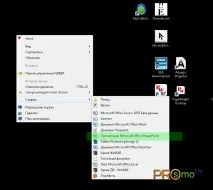
На сьогоднішній день версій PowerPoint існує багато, але найчастіше використовуються випуски 2007, 2010 та 2012 року. Ви можете перевірити свою версію програми, просто звернувши увагу на її назву на панелі керування. Різниця між цими версіями не дуже велика – деякі переміщення в меню, легка зміна інтерфейсу тощо, тому власнику PowerPoint 2007 буде легко орієнтуватися у пізніших версіях програми.
Однак у цьому випадку слід пам'ятати про особливості формату файлів та збереження їх на жорсткому диску. Презентація, створена у версіях 2007 і пізніше, матиме розширення .pptx, яке або зовсім не відкриється в Microsoft Office 2003, або відкриється зі значними візуальними та якісними втратами.
Тому, під час роботи з пізніми версіями, працездатність презентації бажано додатково перевірити та зберегти її за допомогою пункту «Зберегти як», після чого у «Типі файлу» вибрати «Презентація PowerPoint 97-2003».
Вибираємо дизайн презентації
Спочатку потрібно вибрати дизайн майбутньої презентації. Можна використовувати шаблон – вибір встановлених за замовчуванням дизайнів досить великий. У кожному шаблоні вам запропонують розташування заголовка та підзаголовка слайду.
Перевірити, чи підійде дизайн, дуже просто – при наведенні курсорукожний шаблон миттєво «приміряється» до майбутньої презентації.
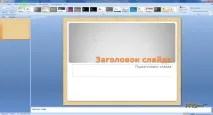
Якправило, перший слайд відрізняється від наступних, оскільки він титульний. Слайди, починаючи з другого, також матиму заголовок, але замість підзаголовка ви побачите поле для «тексту слайду». Щоб створити новий порожній слайд, можна виділити мишею вже створений і натиснути Enter.
Як і під час роботи з Microsoft Word, у PowerPoint можна налаштувати «орієнтацію сторінки». Найчастіше використовується "альбомна" орієнтація. Ви також можете налаштувати параметри сторінки, налаштувавши розмір та рамки слайдів.
Ця функція корисна тим, що презентацію можна підлаштовувати під різні типи екранів, підлаштовуючись під їх індивідуальні особливості. Таким чином, підвищується і потенційна працездатність презентації.
Якщо ви звикли все робити по-своєму, ви можете тільки вибрати дизайн, що сподобався, а потім видалити поля для заголовка і тексту слайда. Це дозволить вам самостійно розташовувати текст на слайдах та форматувати його на свій смак, підвищуючи ефективність подачі інформації та працездатність презентації.
Ставимо макет оформлення
Правий клік мишкою по полю слайда викличе контекстне меню, де у розділі «Макет» є кілька шаблонів оформлення. Його ви виберете залежно від цільової аудиторії – це може бути жорсткий, строгий дизайн, рослинні візерунки та яскраві кольори. Текст для роботи з презентацією може знаходитися будь-де – інтернет-сторінка, жорсткий диск, інша презентація або CD/DVD диск.
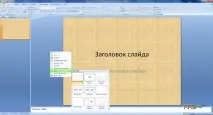
Текст презентації можна скопіювати з іншого ресурсу або самостійно вписати. Кількість шрифтів PowerPoint буде такою ж, як і в Microsoft Word, встановленому на ваш жорсткий або системний диск.
Текст тут так само вирівнюється по ширині, лівому та правому краю та посередині,є виділення жирним, курсивом тощо. Пам'ятайте, що текст не повинен займати більше 40% слайду – інакше інформація погано сприйматиметься аудиторією.
Зробити презентацію ефективніше допоможуть графіки, таблиці, марковані та нумеровані списки. Графіки та оригінальні таблиці присутні у SmartArt у розділі «Вставка».
Працездатність презентації значно підвищиться, якщо суцільний текст ви заміните наочним графіком або діаграмою, а використання шаблонів PowerPoint допоможе зробити це стильно.
Обов'язковий елемент майже кожної презентації – це зображення, оскільки презентація спрямована насамперед візуальне сприйняття. Найшвидший і найзручніший спосіб розмістити на слайді зображення – це скопіювати його оригінал і вставити в поле слайда, відрегулювавши розмір.
Розташування зображення, як і тексту, може бути будь-яким – жорсткий диск комп'ютера, інтернет ресурс тощо. Краще заздалегідь перевірити розмір зображення, тому що занадто великі файли доведеться зменшувати, а надто маленькі розтягувати.
Найцікавіша частина роботи з презентацією – це додавання анімаційних переходів зі слайду на слайд. Чим пізніше ваша версія PowerPoint, тим більшим буде вибір та потенційна працездатність анімацій.
Застосування ефектів анімації у презентації
Пам'ятайте, що деякі анімації пізніх версій не працюватимуть у старих версіях програми. Крім анімації самих слайдів, ті ж ефекти можуть бути застосовані і до тексту презентації.
Наприклад, до заголовка слайда можна застосувати «Вицвітання», а до таблиці нижче – «Виліт» або «Поява». Перевірити, як працює анімація, можна, натиснувши кнопку «Перегляд» у «Області анімації».
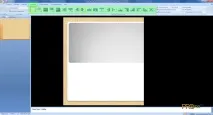
Ефекти можна також регулювати. Ви можете вибрати тривалість анімацій, їх порядок та параметри запуску. Поле для налаштування анімацій у пізніх версіях PowerPoint розташоване праворуч у розділі «Область анімації».
Ефектів на презентації можна поставити дуже багато. До того ж і вибір величезний, це і :
- Прорізання;
- Розчинення;
- Поява зверху, збоку, знизу;
- Симетрична кругова та інші.
Можна налаштувати слайд так, щоб анімації послідовно змінювали один одного без втручання користувача, або реагували на своєчасне жорстке клацання миші або натискання клавіш на клавіатурі.
Збережену на жорсткий диск презентацію можна записати на флешку або CD/DVD диск, а попередньо перевірити та презентувати її – за допомогою функції «Показ слайдів» - «З початку».
Наступний урок:Як видалити групу вконтакте.Попередній урок: Як перевести гроші з вебмані на вебмані.