Як зробити текст на iPhoneчитався краще, а очі не втомлювалися

Ми звикли дивитися в екрани мобільних пристроїв кілька годин на день. Як би не хвалилися розробники дисплеїв, це, як і раніше, негативно позначається на нашому зорі.
На щастя, iOS має кілька фішок і параметрів, які можуть зробити роботу з iPhone або iPad комфортнішим.
1. Підбери розмір тексту
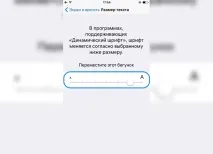
Переходимо в Налаштування – Екран та яскравість – Розмір тексту та встановлюємо відповідний розмір.
2. Зроби написи жирними
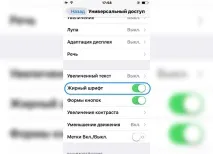
Домогтися хорошої читання тексту можна і без збільшення розміру шрифту. Жирний текст краще видно, він відмінно контрастує із заднім фоном.
Перемикач Жирний шрифт тут Налаштування – Екран та яскравість і тут Налаштування – Основні – Універсальний доступ.
3. Зміни масштабу інтерфейсу
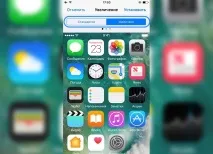
Це налаштування iPhone дозволить не тільки зробити написи більшими, але і збільшити розміри елементів інтерфейсу. Після зміни параметра іконки стануть більшими, на кнопки стане простіше потрапляти, заряд батареї і рівень сигналу стане краще видно.
Переходимо в Налаштування – Екран та яскравість – Вид та включаємо збільшення інтерфейсу.
4. Зроби кнопки контрастними
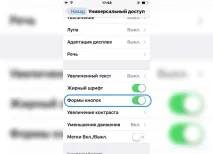
Написи у верхній частині екрану часто зливаються, таке дизайнерське рішення виглядає не найкращим чином. Щоб відразу розуміти, де закінчується кнопка, а де починається назва поточного меню, можна увімкнути виділення кнопок.
Включаємо опцію Форми кнопок на шляху Налаштування – Основні – Універсальний доступ.
5. Використовуй екранну лупу
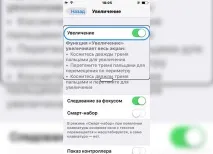
Не всі користувачі iOS знають про наявність у системі екранної лупи. Вона дозволяє збільшити частину екрана до величезних розмірів. Як би дрібно не було написано текст, прочитати його зможе будь-хто.
Переходимо в Налаштування – Основні – Універсальний доступ – Збільшення та активуємо перший перемикач. Ця функція має безліч параметрів, які налаштовуються нижче.
Варто відзначити можливість швидкого увімкнення та відключення екранної лупи. Для цього шляхом Налаштування – Основні – Універсальний доступ – Поєднання клавіш відзначаємо опцію Збільшення. Тепер потрійне натискання на кнопку Додому вмикає або вимикає зум на екрані.
6. Дбай про очі вночі
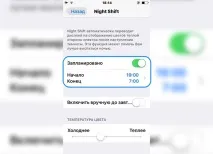
Так мозок краще підготується до сну, особливо у любителів дивитися в екрани мобільних пристроїв у ліжку.
Шукаємо параметри тут: Налаштування – Екран та яскравість – Night Shift.
7. Читай новини комфортно
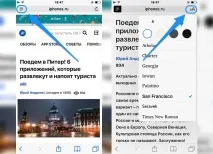
Якщо розмір тексту на будь-якому сайті здається дрібним, не подобається заднє тло або контрастність тексту, можна швидко перейти в режим читання. Доступна така можливість у стандартному браузері Safari. Практично будь-яка сторінка може відображатися в режимі читання.
8. Не забувай про всі можливості гаджету

Власники 9-дюймового iPad Pro мають ще одну корисну фішку. Функція True Tone схожа на Night Shift, але працює цілодобово. Залежно від зовнішнього освітлення зображення на екрані підлаштовуватиметься для найбільш комфортної роботи. iPad здатний видавати різну картинку при денному світлі та при світлі від ламп розжарювання.
Вмикається режим шляхом Налаштування – Екран та яскравість – True Tone
Включи деякі з цих параметрів і через кілька днів побачиш, що очі стали менше втомлюватися при роботі з улюбленим гаджетом, зменшилися хибні натискання та збільшилася швидкість роботи.
Дякую re:Store за корисну добірку порад.
(Немає голосів)