Як зробити валентинку в Inkscape, OpenArts
Поділіть цю сторінку з друзями:
Виконавши цей урок, ви не тільки дізнаєтеся, як зробити валентинку в Inkscape, але й зрозумієте, що ця програма така ж зручна і потужна (а можливо і потужніша), як і комерційні програми по роботі з векторною графікою. Ваш результат не обов'язково повинен точно збігатися з моїм. Дуже важливо, щоб ви спробували поекспериментувати самостійно.

Запустіть Inkscape. Створіть коло (клавіша F5) радіусом 1710px. Розмістіть коло по центру аркуша, використовуючи панель Вирівняти ( Shift + Ctrl + A ).
Відкрийте панель Заливка та Обведення ( Ctrl + Shift + F ) і поголіть як колір для кола білий . Окружність виконуватиме роль білого тла.
Створіть перевернутий рівнобедрений трикутник у будь-якому місці документа. Використовуйте для цього інструмент Криві Без'є (Shift + 6).
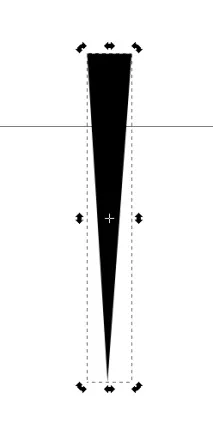
У мого трикутника вийшли такі розміри по ширині та висоті:
Продублюйте трикутник за допомогою Ctrl + D і відобразіть його по вертикалі за допомогою V . Розмістіть обидва трикутники, як показано на ілюстрації.
Виберіть обидва трикутники за допомогою інструмента виділення із затиснутою клавішею Shift і натисніть клавіші Ctrl + K , щоб об'єднати обидва контури в один.
Тепер розгорніть меню Правка → Клонувати → Створити візерунок із клонів…
Використовуйте такі параметри у вікні створення візерунка з клонів:
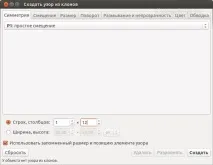
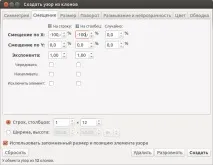
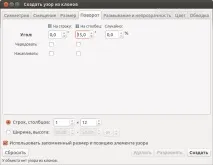
Ось що у вас має вийти:
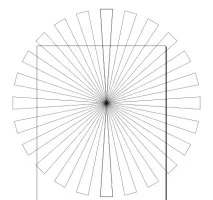
Якщо ви отримуєте дивні завитки замість рівного кругового розміщення — спробуйте зберегти роботу, закрити Inkscape і знову запустити. Виконайте цю операцію повторно і все вийде!
Видаліть першу пару трикутників.
Натисніть Ctrl+A для виділення всіх трикутників, натисніть Ctrl+K для об'єднання їх у загальний контур. (Перевірте, що початковий трикутник видалено і ви не захопили у виділення зайві об'єкти!)
Виберіть об'єднану форму, що вийшла, і вирівняйте її по центру аркуша за допомогою інструментів вікна Вирівняти ( Shift + Ctrl + A ).
Тепер вам потрібно відкрити вікно Заливка та Обведення (Ctrl+Shift+F) і вибрати для заливання колір. Поекспериментуйте із кольором. Я використовував наступні опції:
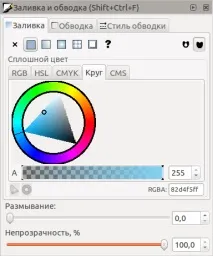
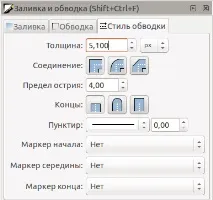
Ви можете налаштувати «товщину променів», перейшовши в закладку Стиль обведення та збільшивши значення параметра Товщина (не забудьте перед цим в закладці Обведення вибрати як колір білий ).
Тепер створіть прямокутник (F4) розміром з лист:
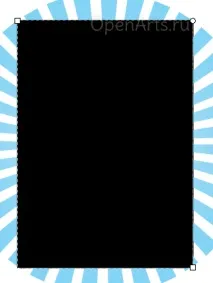
Знову загляньте на панель Заливка та Обведення ( Ctrl + Shift + F ) та увімкніть для прямокутника лінійний градієнт .
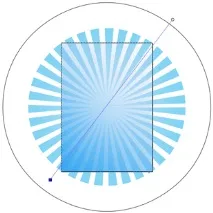
Натисніть Ctrl+F1 для редагування напрямку градієнта. Розташуйте лінію градієнта діагонально. Змініть параметри кольору стоп-точок градієнта, натиснувши кнопку Правити… . У моєму випадку я використав такі параметри:
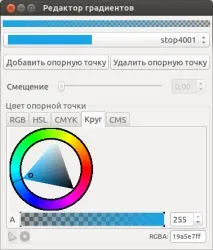
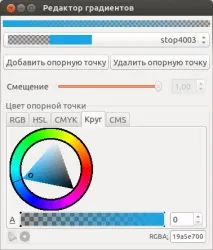
Чудово! У нас є фон, тепер саме час приступити до веселощів! Створіть новий шар поверх того, що є, і назвіть його Hearts — серця, які ми і почнемо малювати. Заблокуйте попередній шар із фоном.
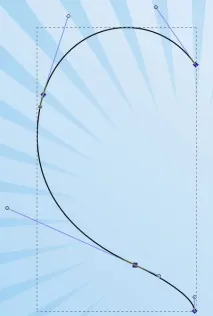
Використовуючи інструмент Криві Без'є ( Shift + F6 ), намалюйте таку форму:
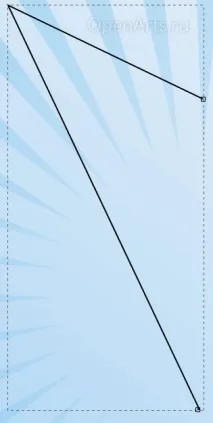
Натисніть клавішу F2, щоб перейти в режим редагування кривих. Виділіть із затисненим Shift дві крайні праві вершини та на панелі Вирівняти ( Shift + Ctrl + A ) скористайтеся інструментом Вирівнювання по вертикалі .
Виділітьвсі точки на кривій і використовуйте інструмент зробити виділені вузли гладкими. Якщо потрібно, додайте додаткові вузли подвійним клацанням миші по кривій (або одинарним із Ctrl ). У вас має вийти форма половини серця, як у мене на зображенні.
Натисніть Ctrl+D для створення дубліката половини серця. Натисніть клавішу H, щоб відобразити отриману копію по горизонталі. Утримуючи Ctrl, перемістіть половинку праворуч для отримання повної форми серця.
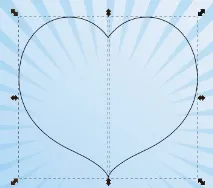
Виділіть обидві половинки та натисніть Ctrl++ для їх об'єднання.
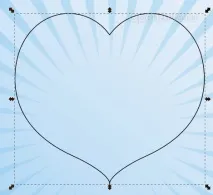
Перейдіть до режиму редагування вузлів і контуру ( F2 ) і видаліть зайві вершини в місцях стику двох половинок. Таке іноді трапляється при поєднанні кривих. У Inkscape є інструменти для автоматичного видалення копій вузлів, можна спробувати скористатися ними.
Вирівняйте серце по центру аркуша.
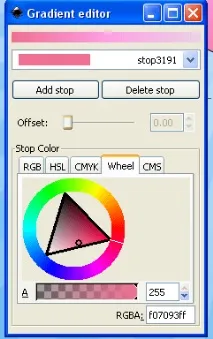
Перейдіть на панель Заливка та обведення та виберіть для серця Лінійний градієнт
Натисніть кнопку Правити… та використовуйте наступні параметри (у моєму випадку градієнт починається знизу):
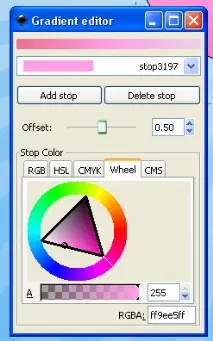
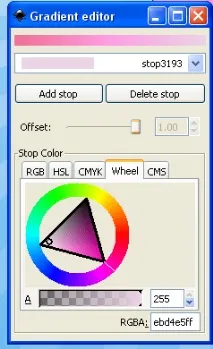
Ось що має вийти в результаті:
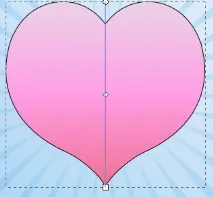
Тепер зайдіть в закладку Стиль обведення та зробіть такі налаштування:
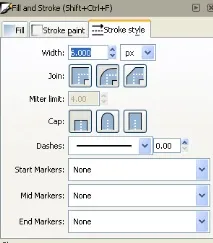
Колір обведення можна вибрати на закладці Обведення.
Здублюйте серце, приберіть у нього обведення (закладка Обведення) і створіть для нього новий градієнт. Ось що вийшов у мене:
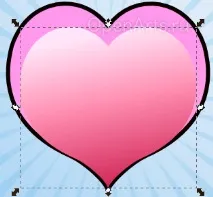
Виглядає непогано. Але в нас вийшло самотнє серце, добре додати йому компанію. Скопіюйте більше серця та зменшіть його. Зробіть щось схоже на це:

Створіть нове серце з самого початку і зробіть його форму дещо витягнутою, схожою на цю:
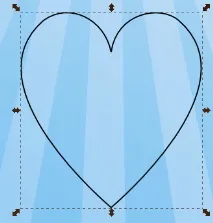
Напевно, ви вже стали майстрами зі створення градієнтів. Створити кілька різних градієнтів для копій цього нового серця.
Зробіть щось схоже на моє зображення чи пофантазуйте самі.

Тепер нам потрібно створити градієнтний хвіст від серця, що летить. Зробіть форму за допомогою інструмента Малювання кривих Без'є Shift+F6. Намалюйте трапецію як на ілюстрації та додайте для неї градієнт.

Змініть розташування хвоста клавішею Page Down, щоб він розташовувався за серцем.
Скопіюйте будь-яке серце і змініть налаштування «Заливки та Обведення», щоб отримати подібну форму:
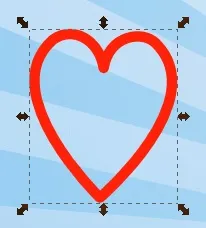
У моєму випадку серце має розмір 74px по ширині та 87px по висоті.
Створіть прямокутник без кольору та використовуйте панель Вирівнювання для вирівнювання обох об'єктів по вертикалі:
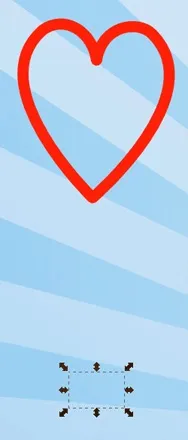
Виділіть невидимий прямокутник і порожнє серце та об'єднайте їх у групу натисканням клавіш Ctrl+G
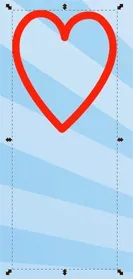
Ми щойно змістили центр об'єкта з середини серця в область між двома об'єктами групи. Далі ви побачите, навіщо ми це зробили.
Зайдіть у меню Правка → Клонувати → Створити візерунок із клонів… . Встановіть кількість Стовпців рівним 6 . Перейдіть на закладку Зміщення і встановіть параметр Зміщення X для Строк і Стовпців в -100% . Перейдіть на закладку Обертання та встановіть для параметра Стовпець значення 60 . Натисніть кнопку Створити та насолоджуйтесь результатом!
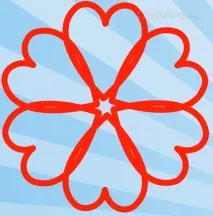
Якби ми з вами не додали невидимого прямокутника, то серця поверталися б навколо свого центру.
Об'єднайте серця в групу ( Ctrl + G ) і зменшіть їх. У вас має вийти щось на кшталт цього:

Мені здається, чи ми це вже робили?
Якщо вам теж так здається – вітаю, ви освоїли техніки, які я вам показав. Скористайтеся ними для отримання нових форм. Зробіть (за аналогією з попереднім пунктом) квіти, як на ілюстрації праворуч під серцем.

Тепер нам потрібно буде створити коло і розмістити його в центрі квітки. Створіть для нього радіальний градієнт за аналогією до ілюстрації.
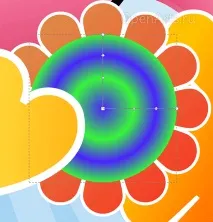
Вам потрібно буде створити кілька «Стоп-точок» на градієнті. Для цього ви можете скористатися візуальним інструментом Створювати та редагувати градієнти на панелі інструментів ( Ctrl + F1 ). Подвійним клацанням на важелі градієнта ви зможете створити додаткову Стоп-точку і надалі, виділивши її, змінити її колір та положення.

Настала черга трави із завитками. Ви можете отримати їх різними шляхами. Наприклад, намалювавши їх самостійно або підшукавши відповідні вихідні коди з вільною ліцензією. Або можна знайти відповідне растрове зображення і перетворити його на вектор за допомогою відповідних інструментів Inkscape. Наприклад розглянемо останній із згаданих варіантів.
Скопіюйте наступні два зображення та імпортуйте їх у InkScape:


Тепер виберіть зображення та перейдіть до меню Контур → Векторизувати Растр…
Виберіть параметр Скорочення яскравості 0.14 .
Після створення контуру з растрового зображення можна видалити растрові вставки, вони нам більше не потрібні.
Змініть контур і розмістіть його за серцем.
Зробіть те саме для другого зображення. Постарайтеся отримати щось подібне до моєї ілюстрації.

Тепер залишилося лише додати трохи красивого тексту, і можна надсилати листівку своєму другові чи подрузі разом із коробкою швейцарського шоколаду таквітами! 😉
Початковий переклад та адаптацію уроку виконав Юрій Азовцев.