Як зробити видимими приховані папки windows 7
Приховані папки файлової системи Windows 7
Багато елементів файлових систем сучасних ОС прийнято приховувати від користувачів. Приховуються вони з різних причин. Одні з них приховані через небажаність їхнього вмісту, наприклад, файл boot.ini, в якому зберігається інформація про порядок завантаження операційних систем на комп'ютері, прихований тому, що редагування його недосвідченим користувачем може призвести до неможливості завантаження ОС.

На всі ці три запитання ми відповімо у нашій маленькій нотатці. Однак слід відразу помітити, що дані дії слід проводити лише досить досвідченим або занадто цікавим користувачам - робити це доведеться на свій страх і ризик. Якщо ви, ненароком, зіпсуєте вміст такої папки, то наслідки цього можуть виявитися непередбачуваними. Отже, у дорогу.
Як зробити невидиме видимим і навпаки?
Знайти всі приховані підпапки в деякому каталозі можна так:
- Відкриваємо вихідний каталог. У лівому верхньому куті потрібно знайти список «Упорядкувати».
- Розкрийте список та виберіть «Параметри папок та пошуку».
- З'явиться діалогове віконце зі списком опцій, у якому потрібно проставити опцію (галочку) "Показувати приховані файли, папки та диски".
- Послідовно тиснемо на кнопки «Застосувати» та «Ok».
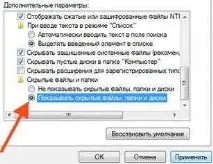
Для того щоб зробити паки знову невидимими необхідно просто зняти згадану галочку. А якщо ви хочете відкрити всі невидимі папки windows, то вам лише потрібно зробити дану процедуру для вихідної папки «Мій комп'ютер».
Ось, власне, і вся нехитра премудрість.
У меню конфігурації програми «Total Commander» є спеціальна опція, що дозволяє налаштувати видимість папок безпосередньо з меню даної корисної утиліти. Ці засоби знаходяться на вкладці «Конфігурація» в меню «Налаштування», що відкриває доступ до діалогового вікна, де потрібно знайти «галочку» «Показувати приховані/системні файли (тільки для досвідчених)».
Показати приховані папки windows 7
Виявляється, деякі системні файли та папки мають параметр прихований і їх не видно в системі. Можна довго шукати файл AppData, якщо не знати, що файл AppData це прихований файл. Щоб побачити подібні файли та папки, потрібно змінювати параметри папок та файлів.
Як приховані папки зробити видимими
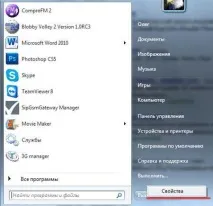
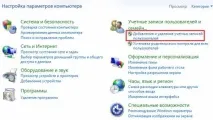
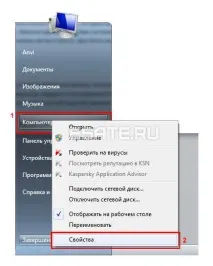
Щоб побачити приховані папки, тиснемо "Пуск" - "Панель управління" - "Оформлення та персоналізація" - "Параметри папок" або "Показ прихованих файлів і папок".
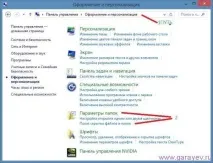
Відкриється вікно "Параметри папок".
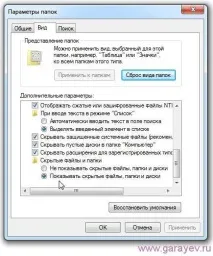
Переходимо на вкладку на «Вид» і шукаємо у додаткових параметрах папку «Приховані файли та папки», а в ній ставимо крапку або галочку на «Показувати приховані файли, папки та диски». Тиснемо"Застосувати" та "ОК". Тепер відображення прихованих папок windows буде дозволено. Після цього ви зможете їх побачити на комп'ютері, а також ви побачите приховані папки на флешці та будь-якому іншому носії.
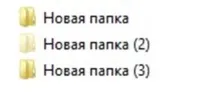
Приховані папки у windows 7 трохи відрізняються від нормальних папок, у них трохи світліший значок.
У цьому ролику показано, як зробити приховані папки видимими.
відкрити приховані папки windows 7
Що потрібно зробити, щоб побачити приховані папки та системні файли в windows 7 ? Не питатиму для чого, треба відкрити, значить треба. А робиться це просто.
Клацаємо мишкою: Пуск- Панель управління
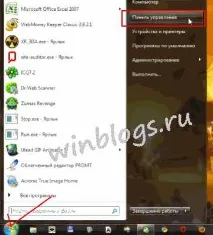
Для зручності огляду одним рухом налаштовуємо панель управління: Праворуч у верхньому кутку розсуваємо меню та вибираємо великі або дрібні значки. Ну а далі в основному вікні тикаємо Параметри папок
У верхньому меню вибираємо Вигляд, і в основному вікні знімаємо галочки з пунктів:
1 Приховувати захищені системні файли (для того, щоб можна було їх теж бачити)
2 Приховувати порожні диски в папці Комп'ютер (не обов'язково, кому потрібно)
3 Приховувати розширення для зареєстрованих типів файлів. Рекомендую зробити відкритими, знадобиться. Але якщо є маленькі діти, будьте обережні, можуть перейменувати розширення 🙂
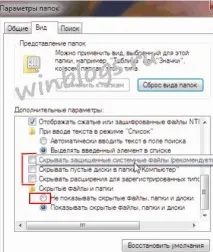
Ну і найголовніше, щоб відкрити приховані папки у windows 7 ставимо крапку в пункті Показувати приховані файли, папки та диски
http://winblogs.ru/win7/skrytye-papki.html2017-07-19T09:07:07+00:00WINBLOGS.RUУроки windows 7Що потрібно зробити, щоб побачити приховані папки та системні файли в windows 7 ? Не питатиму для чого, треба відкрити, значить треба. А це робиться просто. Клацаємо мишкою: Пуск- Панель управління Для зручності огляду однимрухом налаштовуємо панель управління: Праворуч у верхньому кутку розсуваємо меню і вибираємо великі або. WINBLOGS.RU [email protected]Комп'ютер для чайників Поділися своїм настроєм у Соцмережах,і ми будемо вічно тобі вдячні! Додай безкоштовно фотки в свою, Особисту Яндекс Колекцію!
Невидимі елементи файлової системи: як приховані файли зробити видимими у Win 7
Деколи користувачі ПК, особливо новачки, запитують, як зробити приховані файли видимими в операційній системі windows 7? Більшість операційних систем роблять деякі папки та файли невидимими для користувача. Причин зробити це кілька:
Ця операція мала виключно інформаційний характер. Так система інформувала програми користувача у тому, що вважає даний файл видимим чи невидимим. Проставляти атрибут могли й самі програми. Якщо навігатор типу Norton Commander вважав атрибут суттєвим, то він використовував його при відображенні і каталоги виглядали прихованими. ОС windows враховує цей атрибут завжди.
Як заглянути за завісу?
Приховані об'єкти файлової системи Windows можна зробити видимими досить просто. Для того щоб відкрити їх для огляду, потрібно зробити найпростішу послідовність операцій.
Спосіб відкрити невидимі файли практично не змінювався з ранніх версій Windows. Для вирішення проблеми потрібно зробити таке:
- Відкрити потрібну папку засобами windows.
- У вікні з її вмістом перейдіть до меню «Сервіс».
- Вибрати підменю «Властивості папки», після чого відкриється окремо віконце властивостей.
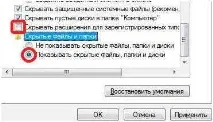
- Перейти в цьому віконці на закладку Вигляд.
- Проставити або скинути всі галочки так, як показано на малюнку:
Зробити видимими приховані папки windows 7, 8, 10, XP простіше простого
1. Системний розділ Windows 7
Насамперед переходимо в «Пуск» і вибираємо «Панель управління»
2. Тонкощі Widnows 8
Ще один – вже системний розділ, системні компоненти, які ховаються системою та застерігають користувачів від них. Для «втручання» у різні типи файлів необхідно провести різні дії.
Відкриваємо перший тип файлів:
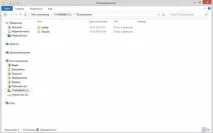
- Переходимо до «Провідника»
3. Приховані файли та папки у windows 10
Відкриваємо «Пуск», далі переходимо до «Провідника».
Як підсумок: редагування та зміна файлів системи може завдати шкоди вашій операційній системі. Тому слід бути обережними з цими файлами, щоб не привести систему до недієздатного стану.
Дивіться також