Як звільнити місце на системному диску Windows 10 за допомогою Compact OS
У Windows 10 існує вбудована утиліта Compact OS, яка робить систему набагато меншою.
Обсяг сучасних жорстких дисків досягнув таких величин, що про економію місця можна забути назавжди. Однак багато користувачів використовують ноутбуки або планшети, обладнані твердотілими накопичувачами. Їх розмір може бути невеликим, тому кожний гігабайт у цьому випадку на рахунку.
Залежно від версії, операційна система Windows 10 займає на диску від 15 до 20 ГБ. Якщо ємність пам'яті складає всього 64 або 128 ГБ, то для програм користувача і файлів залишається всього нічого. На цей випадок існує вбудована утиліта Compact OS, за допомогою якої місце, яке займає операційною системою, можна трохи зменшити.
Compact OS видаляє все зайве, що не потрібне для роботи Windows, у тому числі спосіб відновлення системи. Системні файли, що залишилися, і універсальні програми підлягають компресії за допомогою алгоритму 4K XPRESS Huffman. В результаті на диску може з'явитись близько 6 ГБ додаткового місця.
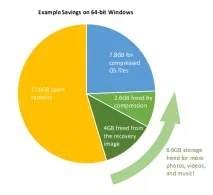
Якщо ви також хочете звільнити трохи додаткового простору, виконайте такі дії.
Відкрийте термінал Windows із правами адміністратора та введіть команду, за допомогою якої можна перевірити поточний стан диска:
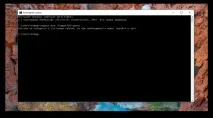
Другий варіант - "Система не перебуває в стані стиснення, але при необхідності може перейти в нього". У такому разі введіть таку команду:
Запуститься утиліта Compact OS і розпочне компресію даних. Залежно від швидкості накопичувача та кількості системних файлів цей процес може зайняти різнечас. Після закінчення ви побачите зведення з кількістю стиснутих файлів і ступенем компресії.
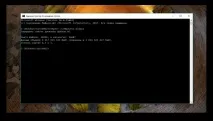
Зверніть увагу, що в деяких випадках стиснення системи може призвести до втрати продуктивності. Це пояснюється тим, що тепер при кожному зверненні до файлів вони на льоту розтискатимуться, що може зайняти деякий час.
Ймовірно, жодного уповільнення ви не помітите, особливо якщо у вас встановлено достатню кількість оперативної пам'яті і є твердотільний диск з гарною швидкістю зчитування даних. Не варто лише включати шифрування системного диска (функція BitLocker), оскільки це викличе додаткове навантаження на процесор та диск і точно призведе до зниження швидкості роботи Windows.