Якщо Google не знайшов»

Хоча пошук за картинками Google є найпопулярнішим і найзручнішим інструментом перевірки, існують інші аналоги зі своїми перевагами. Від них не варто відмовлятися під час верифікації контенту в мережі. Сьогодні ми розповімо про такі інструменти пошуку за зображеннями, як TinEye та Image Raider.
Для чого можна використовуватиTinEye
Основна відмінність TinEye від Google в тому, що ця пошукова система розпізнає ідентичні або відредаговані копії зображень. Таким чином, можна знайти обрізані або змонтовані версії однієї і тієї ж фотографії. Наприклад, де і з якими змінами публікували знімок останків літака Когалимавіа на Синайському півострові. Крім того, сайти, на яких розміщені фотографії, можуть повідомити додаткову інформацію про вміст знімка.
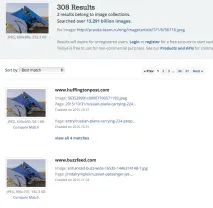
Але при цьому TinEye не ідентифікує обличчя людей або об'єкти на цих фотографіях, тому не зможе знайти інші знімки з тими самими людьми або об'єктами, наприклад, інші зображення з місця аварії літака Когалимавія. Варто також брати до уваги те, що TinEye детальніше індексує сайти з умовно англомовних доменів.
Як користуватися
Для початку пошуку потрібно завантажити картинку або вставити посилання на неї у вікні пошуку.

Можна також перетягнути потрібне зображення з іншої вкладки в поле пошуку TinEye.
TinEye також пропонує цікаву опцію пошуку зображень із певної сторінки. Якщо вставити посилання на потрібну нам сторінку, пошуковик збере всі зображення з неї і запропонує вибрати будь-яке для пошуку. На жаль, ця функція часто опускає деякі зображення на сторінці.
окрім якбезпосередньо на сайті, TinEye можна використовувати за допомогою плагіну для свого браузера. Автори сервісу розробили програму для Chrome, Safari, Firefox, Opera та Internet Explorer. Після встановлення в контекстному меню при натисканні правої клавіші миші з'явиться опція перевірки зображення.
Зареєструвавшись на сайті, можна зберігати історію пошукових запитів. Це може бути корисним у випадку, якщо тип пошуку або зображення часто повторюються.
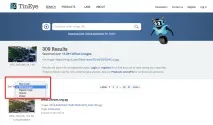
Як фільтрувати результати пошуку уTinEye
Варіант "Best match" в першу чергу покаже схожі зображення.
«Most changed» відповідно покаже ті, які найістотніше змінені.
За допомогою "Biggest Image" можна вибрати зображення з найбільшим розміром.
Як порівнювати результати пошуку
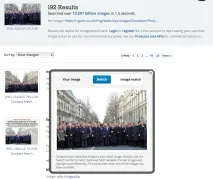
Якщо Ви маєте намір використовувати пошук TinEye регулярно, тоді варто взяти до уваги, що пошуковик обмежує безкоштовний пошук до 50 запитів на день або 150 запитів на тиждень.
Як отримати всі результати пошуку в одному місці
Ще один цікавий інструмент резервного пошуку -ImageRaider. Хоча він не є автономною пошуковою системою, його перевага в тому, що Image Raider збирає результати відразу з кількох пошукових систем — Google, Bing та Yandex — для перевірки зображення та пропонує деякі зручні фільтри пошуку, яких немає в інших інструментах.
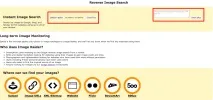
Пошукові результати можна фільтрувати за пошуковими системами, за розміром файлу або за назвою сайту, на якому розміщено зображення.

Як фільтрувати потрібні зображення
Наприклад, ми хочемо перевірити, хто останнім часом публікував фотографіюбританських ветеранів у зв'язку з фейком, поширеним Посольством України у Великій Британії. Оскільки StopFake писав про це, то в пошукових результатах першими з'являтимуться саме зображення, пов'язані з цією новиною. Щоб виключити їх з пошукової видачі, ми можемо додати фільтр “Do not show” > "Domains" > "Stopfake". Тоді ми отримаємо всі результати, окрім тих, що відносяться до StopFake.

Як дізнаватися про появу нових публікацій із зображенням
Як і TinEye, Image Raider може зібрати та показати зображення з певної сторінки. Хоча тут ця функція працює краще, ніж у TinEye, вона також не збирає усі зображення. Тому додавши одне й те саме посилання в цих інструментах можна отримати два різні результати.
Що можна перевірити за допомогою пошуку за зображеннями

Разом з Google Image Search ці інструменти можуть скоротити процес перевірки зображень у Мережі та допомогти отримати більш детальну інформацію. Про використання Google для пошуку зображення можна прочитати в матеріалі «Як розпізнати фейк».