Яквстановити Windows 8 «покрокова інструкція з фото» - Відеокурси, корисний софт та пізнавальні
Процес установки операційної системи Windows 8 досить простий і, за винятком незначного нюансу, нічим не відрізняється від тієї ж процедури з використанням Windows 7. І все ж таки,в даній статті ми покроково розглянемо процес установки Windows 8 .
Вставляємо диск із дистрибутивом Windows 8 та перезавантажуємо комп'ютер. Якщо в налаштуваннях BIOS в якості завантаження за замовчуванням вказано привод CD/DVD, тоді почнеться встановлення. На опис BIOS та його налаштування відволікатися не будемо, т.к. тут можливо безліч варіантів, тому надам можливість вам розібратися самим із інструкцією до материнської плати або просто знайти рішення на просторах Інтернету, вказавши в рядку пошуку назву моделі.
Отже, припустимо, що завантаження почалося з попередньо встановленого диска. На чорному екрані з'явиться повідомлення Press any key. », що означає, що потрібно натиснути будь-яку кнопку. Далі з'явиться логотип Windows, за яким піде перше вікно інсталятора.
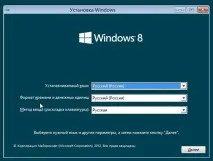
Пропонується вибрати встановлювану мову, формат часу та метод введення. Вибираємо інше або залишаємо значення за замовчуванням – українську. Тиснемо кнопку «Далі». На наступному екрані інсталятор пропонує перейти до відновлення системи або до установки Windows 8.
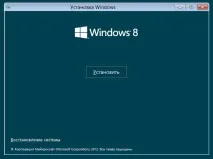
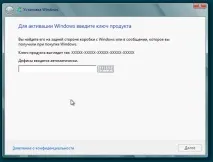
Натискаємо кнопку «Встановити». У наступному вікні потрібно ввести ключ для активації Windows 8. Цей ключ розміщується на коробці диска або у вигляді наклейки на комп'ютері. На ноутбуках наклейка з ключем розміщується на днищі корпусу.Після введення ключа натискаємо кнопку «Далі».
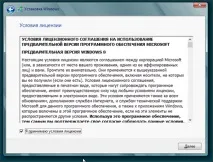
Далі необхідно прийняти умови ліцензійної угоди, для цього виставляємо галочку навпроти пункту «Я приймаю умови ліцензії». Тиснемо «Далі».
У наступному вікніпрограма-установник цікавиться,як ми будемо встановлювати Windows 8.
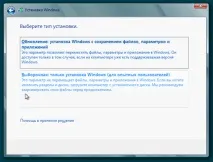
Пропонується два варіанти:"Оновлення" та "Вибіркова установка". Перший призначений для оновлення попередньої версії операційної системи. Я не пробував оновлювати систему до «вісімки», але з огляду на те, що у всіх ранніх версіях Windows такий метод установки не рідко приводив до нестабільної роботи комп'ютера, відразу рекомендуювстановлювати систему «з нуля». Тому вибираємо пункт "Вибіркова установка". Майте на увазі, що інформація, що міститься на жорсткому диску, буде видалена, тому подбайте про збереження важливої інформації на змінних носіях.
У наступному вікні потрібно вибрати диск, який планується установка операційної системи. Якщо комп'ютер новий і на нього ще жодного разу не встановлювався Windows, швидше за все, тут буде лише один пункт "Незайнятий простір на диску".
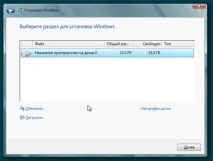
У цьому випадку потрібно зайти в «Налаштування диска» і створити два розділи: перший для системи, другий для даних. Для Windows 8 краще виділити не менше 25 Гб, плюс не забуваємо про місце для програм. Загалом, щоб не зіткнутися з проблемою нестачі місця в майбутньому, рекомендуювідводити системному розділу - 100 Гб, а місце, що залишилося віддати другому розділу. Якщо на жорсткому диску мало місця, розбивати його на розділи немає сенсу, тому краще виділити весь вільний простір під один розділ.
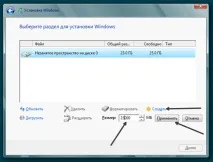
Якщо раніше вже була встановлена якась система, тоді вікно буде виглядати приблизно так:
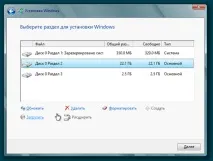
Можна розбити жорсткий диск на потрібну вам кількість розділів або залишити як є і просто вибрати той розділ, на якому раніше було встановлено іншу систему. Як правило, цей дискназивається "Локальний диск C:". Тут літери розділів не відображаються, але потрібний диск легко обчислюється за вказаними розмірами. У цьому випадку це "Диск 0 Розділ 2".
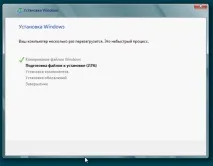
Після натискання на кнопку «Далі» інсталятор почне копіювати файли Windows 8 на диск. Весь процес може тривати від 15 до 45 хвилин, залежно від продуктивності комп'ютера.
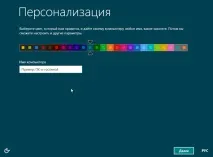
Встановлення Windows 8 практично завершено. Залишається лише виконати початкове налаштування і можна приступати до роботи. На першому екрані налаштування необхідно вибрати колірну гаму, яка буде використовуватися для інтерфейсу Metro, та вказати ім'я комп'ютера. Тиснемо «Далі».
На наступному екрані пропонують перейти до параметрів або використовувати стандартні параметри.
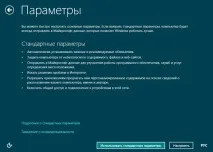
Параметри можна налаштувати пізніше і одразу перейти до роботи натиснувшикнопку «Використовувати стандартні параметри». На цьому інсталяція Windows 8 буде завершена. Або ви можете налаштувати зараз, натиснувши кнопку «Налаштувати». Вибравши друге, будуть кілька екранів з налаштуваннями.
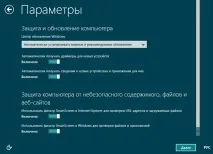
Робити з ними досить легко, просто вказуйте потрібні параметри і натисніть «Далі». На останньому екрані буде запропоновано ввести обліковий запис Microsoft.
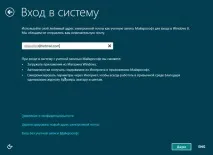
Обліковий запис Microsoft необхідний для синхронізації даних і завантаження програм з вбудованого магазину. Є можливість увійти в систему без вказівки облікового запису, але щоб повноцінно працювати з Windows 8 рано чи пізно доведеться її ввести (а якщо її немає, тоді та зареєструвати).
Після натискання кнопки "Далі" завантажиться стартовий екран. Встановлення системи завершено, можна розпочинати роботу.
Можливо, Вам буде корисна ця інформація: