Ярлики в Windows Vista, Енциклопедія Windows
У Windows існує два типи ярликів: файли з розширенням .lnk, які використовуються для зв'язку з різними об'єктами, і файли з розширенням .url для посилань на Web-сторінки. Значок ярлика виглядає так само, як і значок файлу, проте до значка ярлика додається фраза "Ярлик" та значок у вигляді стрілки.
Для одного файлу можна створити кілька ярликів, які зберігатимуться у різних місцях. Ярлики створюються як для локальних, так і для мережних об'єктів, наприклад мережевих дисків або папок на комп'ютерах у локальній мережі.
При роботі з файлами будьте уважними і не видаліть випадково сам файл замість його ярлика.
Створити ярлик можна безліччю способів. Насамперед знайдіть той файл, для якого слід створити ярлик. Потім виберіть один із наведених нижче варіантів дій.
- Клацніть правою кнопкою миші на значку файлу і, утримуючи натиснутою кнопку, перетягніть його на робочий стіл або у вікно папки.
- Клацніть правою кнопкою миші на значку файлу та виберіть команду Відправити >Робочий стіл (створити ярлик).
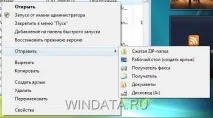
- Клацніть правою кнопкою миші на піктограмі файлу та виберіть команду Копіювати. Потім знову клацніть правою кнопкою в місці робочого стола або вікна папки, де потрібно розмістити ярлик, і виберіть команду Вставити ярлик.
- Клацніть правою кнопкою миші на значку файлу та виберіть команду Створити ярлик. При цьому ярлик буде створено в одній із оригінальним файлом папці. Далі ви можете перетягнути ярлик у будь-яке інше місце.
- Клацніть правою кнопкою миші на вільній від інших елементів області робочого столу та виберіть команду Створити ярлик. Буде запущено майстер створення ярликів, у ньому потрібно вказати файл, котрий створюється ярлик.
- Утримуючи клавішунатиснутою, клацніть лівою кнопкою миші на значку файлу та перетягніть значок у потрібне місце.
- Утримуючи комбінацію клавіш , клацніть лівою кнопкою миші на значку файлу і перетягніть значок у потрібне місце.
Як бачите, створити ярлик можна найрізноманітнішими способами. Зовсім не обов'язково заучувати їх усі. Достатньо вибрати два-три варіанти, що найбільш сподобалися, і застосовувати їх надалі.
Найпростіший спосіб створити ярлик для файлу програми – клацнути правою кнопкою миші на значку програми в меню Пуск і вибрати команду Відправити робочий стіл (створити ярлик). Якщо потрібної програми в меню Пуск або Усі програми не виявилося, не варто впадати у відчай. Більшість файлів програм мають розширення .exe (наприклад, game.exe) і знаходяться у папці Program Files. Проте в одній папці з файлом програми можуть бути інші виконувані файли з розширенням .exe, тому вам потрібно точно знати, який саме файл є основним для програми.
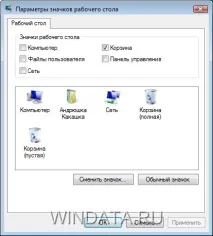
На робочому столі Windows Vista можуть бути розміщені ярлики основних системних об'єктів, таких як Комп'ютер, Мережа або Кошик. Щоб додати потрібний ярлик, клацніть на вільному від інших значків місці робочого столу правою кнопкою миші та виберіть команду Персоналізація. Ще один варіант - вибрати команду Пуск & Панель управління & Оформлення та персоналізація & Персоналізація. Тепер натисніть посилання Змінити піктограми робочого стола, розташованого в лівій частині вікна. Відкриється вікно Параметри піктограм робочого столу.
Встановіть прапорці для відповідних піктограм і натисніть кнопку Застосувати. Вікно Параметри піктограм робочого столу також дозволяє вам змінити вигляд значків, для чого потрібно клацнути на кнопці Змінити значок і вибрати нове зображення длязначок. Щоб відновити базовий значок, натисніть кнопку Звичайний значок.
Можна перейменувати ярлик або значок одним з таких способів.
- Клацніть правою кнопкою миші на значку та виберіть команду Перейменувати.
- Клацніть один раз на піктограмі та натисніть клавішу .
- Двічі клацніть на назві значка з інтервалом в секунду між клацаннями та введіть нову назву.
Кожен значок і ярлик мають певні параметри. Щоб їх змінити, клацніть правою кнопкою миші значок і виберіть команду Властивості. Також можна один раз клацнути на значку та натиснути комбінацію клавіш.
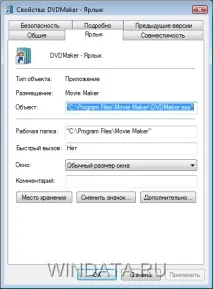
У наступній таблиці описано деякі елементи вкладки Ярлик у вікні властивостей файлу.