Качаємо торенти за допомогою MLDonkey, Unix Tips - Tricks
MLDonkey кроссплатформенний клієнт для скачки з торентів (BitTorrent), серверів ED2K та DC++. Також заявлена підтримка ще кількох екзотичних мереж, але ці мережі мало поширені і можливо вже померли.
Недоліки
- Не можна завантажувати окремі файли зі "складеного" торрента. Тільки все цілком
- Не можна роздавати файли в назвах яких є кирилиця. Також існують проблеми з кирилицею в ніках, чатах DC++ хабів
- Неінтуїтивний веб-інтерфейс.
- Немає налаштувань обмеження швидкості для різних мереж
Недоліків вистачає, але я почав використовувати MLDonkey три роки тому і він досі є моїм улюбленим торрент клієнтом. Чому саме торент? Т.к. мережа ED2K не така популярна, левова частка P2P трафіку належить торрентам і в торрентах я знаходжу все що мені потрібно, а налаштування DC++ в MLDonkey дуже далекі від ідеальних. Я вважаю - вся принадність MLDonkey, що їм дуже легко керувати віддалено.
Встановлення MLDonkey
Як завжди, оновлюємо свої репозиторії чи порти і ставимо. Для ubuntu команда установки виглядає так
Ті, хто воліють подивитися що ще є в самій програмі, можуть завантажити вихідні записи MLDonkey з сайту програми. На момент написання статті остання версія була 3.0.4. З залежностей програми треба поставити лише пакет ocaml, т.к. програма написана цією мовою програмування. Я конфігурував із найпростішими опціями.
Можна збирати за допомогою GUI (графічна програма для керування сервером), але я вважаю це зайве. Рідний GUI в MLDonkey досить примітивний,так що краще користуватися web інтерфейсом або консоллю. Крім рідного GUI для MLDonkey сервера існує велика кількість сторонніх GUI клієнтів, найпопулярнішим є Sancho. Майте на увазі, що GUI клієнтів не обов'язково запускати на тій же машині, де запущений сам MLDonkey сервер, можна поставити MLDonkey на ваш комп'ютер виходу в інтернет, а керувати ним через той же Sancho з будь-якого комп'ютера мережі, навіть з-під windows (sancho теж підтримує багато ОС). Щось я відволікся від конфігурування У результаті у мене підчепилися наступні налаштування.
Компілюємо через командуgmake
У результаті отримуємо лише один бінарникmlnet і кілька симлінків на нього.
Запуск та налаштування MLDonkey
Від звичайного користувача запускаємо командуmlnet.
Консоль залишиться висіти. Щоб припинити виконання команди mlnet треба буде натиснути Ctrl+C і завдання скинеться. Щоб продовжити роботу в цій консолі, запускайте MLDonkey командою "mlnet & ", тоді сервер запуститься у фоновому режимі.
Перший раз потрібно налаштувати сервер з локальної машини куди ви встановили пакет. Наберіть у браузері http://localhost:4080 та побачите web інтерфейс
Головне вікно web інтерфейсу
Якщо хочете, наберіть у рядку команду для завдання адмінського пароля "useradd admin пароль" і натисніть кнопку "Input". Але можна цього і не робити, доступ з інших машин до цього веб-інтерфейсу заборонено.
Якщо ви хочете підключатися до сервера не з локальної машини, а з віддаленої, дозвольте доступ до сервера з цих машин. Це можна зробити через web-інтерфейс
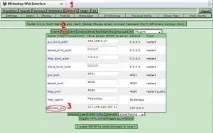
Задаємо ip з яких хочемо керувати сервером
Вводьте через пропуск ip машин, а підтвердженням введення завжди в MLDonkey є клавішаВВЕДЕННЯ, інакше зміни не набудуть чинності.
Заново запускаємо сервер і тепер у браузері можна писати http://ім'я_сервера_MLDonkey:4080. Не забудьте на сервері відкрити порт 4080 у вашому брандмауері. Продовжуємо.. Налаштувань у клієнті дуже багато, але це не означає, що все треба чіпати, там дуже багато налаштувань за замовчуванням і крутити їх не рекомендується Спершу дозволяємо/забороняємо мережі, які використовуватиме MLDonkey. Дивіться попередній скріншот і вибираєте Options -> Net. True – дозволено, false – заборонено.
- enable_donkey - мережа ED2K
- enable_bittorrent - торренти
- enable_directconnect - DC++
- enable_fileTP - підтримка закачування через http
Options -> Client – налаштування клієнта. Найголовнішими тут налаштуваннями є завдання максимальної швидкості завантаження/віддачі файлів через сервер. Якщо швидкість необмежена, значення виставте в "0"
- max_hard_upload_rate – максимальна швидкість віддачі файлів
- max_hard_download_rate - максимальна швидкість скачки файлів
- max_opened_connections - максимальна кількість підключень
max_hard_upload_rate_2, max_hard_download_rate_2, max_opened_connections_2 - це такі самі налаштування, але їх слід вибирати меншими за значенням. Перехід на ці налаштування відбуватиметься натисканням кнопки "Bandwidth toggle" у веб-інтерфейсі. Вважайте, що це налаштування кнопки обмеження швидкості, а то раптом ви зрозумієте, що закачування забили весь канал і треба щось урізати. Options -> All - всі настройки які тільки є в MLDonkey. Тут вам доведеться знайти і якщо потрібно змінити порти для взаємодії з серверами ED2K і торрент.
- BT-client_port - зазвичай 6882 - TCP порт торрент клієнта.
- BT-tracker_port -звичайно 6881 - TCP порт трекера
- ED2K-port зазвичай 4662- TCP порт клієнта для мережі ED2K
- BT-max_bt_uploaders – максимальна кількість людей, які качають із сервера. У мене чомусь більше 5 ніколи не гойдало, хоча я ставив і більше людей. Як зрозумів це баг програми, т.к. багато народу скаржиться на це. BT-max_bt_uploaders ще залежить від max_upload_slots. слотів на віддачу завжди має бути більше ніж клієнтів.
Options -> Mail – корисно задати поштовий сервер. Коли завантаження завершиться вам прийде листом повідомлення.
Але основні кнопки так і бути розпишуTransfers - дані по закачування/віддачі файлів
- Downloads - активні завантаження
- Downloaders - з яких комп'ютерів ми качаємо
- Uploads - список файлів, які у нас стоять на роздачі
- Uploaders – хто у нас качає
- Bandwidth toggle - кнопка зміни швидкості на значення у параметрах max_hard_upload_rate_2, max_hard_download_rate_2, max_opened_connections_2
Search - пошук файлів на серверах ED2KServers - підключені/відключені сервери ED2K, DC++Statistics - статистика закачування/віддачі файлів та інша інформаціяHelp+ допомога по командам + деякі опції
- Logout - вийти із сесії, якщо ви заходили під паролем
- Kill core - завершення роботи сервера MLDonkey
Качаємо торренти
Тепер можна перейти до Transfers -> Downloads і подивитися на якому етапі завантаження файлу. Там же можна поставити на паузу та скасувати скачування. Якщо ви завантажуєте торрент файл до себе на комп'ютер, а вам треба поставити наскачування на віддаленому сервері MLDonkey, то доведеться передавати цей файл спочатку на віддалений комп'ютер, а вже потім запускати команду dllink.
Одиночні файли завантажуються в папку /home/user/.mldonkey/incoming/files/, а файли директорій до папки /home/user/.mldonkey/incoming/directories/. Після завантаження файлу я перекладаю файл у потрібне місце, а в цих папках роблю симлінк на файл. Якщо вам не подобається оригінальне ім'я файлу, то перейменуйте його в потрібному місці, а симлінк буде називатися як файл на трекері.
Якщо хочете роздавати файл (папку з файлами) завантажений іншою гойдалкою, то торрент файл покладіть у каталог /home/user/.mldonkey/torrents/seeded/ , а сам файл для роздачі або в папку, куди завантажуються окремі файли, або в папку директорій, якщо це директорія із файлами. Після цих процедур рекомендую виконати командуreshare_torrents. Коли файл ще хитається, він лежить у папці /home/user/.mldonkey/temp/ і назва у нього тимчасового файлу.
Для простоти доступу до папок куди качаються файли рекомендую зробити симлінки на них з робочого столу або з іншого зручного для вас місця.
Качаємо з мережі ED2K
Впевнімося спочатку, що у нас включена мережа ED2K. Опція enable_donkey у налаштуваннях Options -> Net.
Наступний етап – підключитися до серверів ED2K. Для цього переходимо до Servers -> Import Server.met та вводимо URL до списку серверів, наприклад http://www.gruk.org/server.met. Інші списки серверів можна знайти в Інтернеті. MLDonkey сам вибере найбільш підходящі сервери і приконнектится. Тепер у командний рядок MLDonkey достатньо вбити лінк ed2k і файл почне завантажуватися.
В Options -> Shares можна додати шляхи для розшарування файлів для мережі ED2K. Після деякого часу,коли файли прохешуються, вони будуть доступні для скачування і видно в розшарованих файлах.
Управляти MLDonkey без web інтерфейсу просто, але треба знати команди Заходимо на telnet порт сервера. За промовчанням це 4000.
а далі звичні команди dllink чи посилання на ED2K файли. Допомога за командами завжди можна переглянути через командиhelp абоlonghelp. Вихід із командного рядка -q.