Каса VikiPrint
Останнім часом набирає популярності касове обладнання фірми DreamKas www.dreamkas.ru. На момент написання цієї статті dreamKas робила два типи касових апаратів:
- Каси VikiMini та аналоги - виглядають як планшетний комп'ютер з пристроєм для друку.
- Фіскальні реєстратори VikiPrint - виглядають як чековий принтер, керований повністю з комп'ютера
Каси VikiMini та аналоги можуть підключатися до комп'ютера тільки для завантаження в касу номенклатури товарів та вивантаження з каси до комп'ютера списку продажу; підключити таку касу до комп'ютера в режимі фіскального реєстратора – пробиваємо на комп'ютері чек, і він друкується на касі – неможливо.
Що ж до фіскальних реєстраторів VikiPrint, то вони якраз і призначені для підключення до комп'ютера для пробивання чеків під управлінням торгової програми, наприклад програми Тіріка-Магазін, і саме їх ми розглядатимемо в цій статті.
Спеціальні версії кас VikiPrint
Деякі каси VikiPrint виробник випускає з налаштуваннями, призначеними для роботи з програмою LightBox, підключити таку касу до програми Тіріка-Магазин неможливо. Щоб визначити, чи призначена каса для роботи з ПЗ LightBox, попросіть продавця каси через програму Фіто подати команду відкриття документа (30 команда), якщо повернулася помилка 06 (невірний пароль), то Вікі Принт призначений для ПЗ LiteBox і, відповідно, підключити його до програми Тіріка-Магазін не вдасться.
Підключення Вікі Принт до комп'ютера
Нам для роботи дістався фіскальний реєстратор Вікі Прінт 57Ф, зареєстрований у ФНП та підключений до ОФД, тобто з ним одразу можна було починати працювати. Ця модель справила на нас приємне враження:акуратний компактний корпус та виразні елементи управління. Швидкість друку у нього, щоправда, нижча, ніж у моделей аналогічного класу компаній Штрих-М або АТОЛ, та й друкує вона якось чеки. з натугою :), але ми впевнені, що це лише суб'єктивне враження, і воно ніяк не завадить стабільній роботі цього апарата у реальному магазині.
Для підключення до комп'ютера в касі є входи USB і RS232 (він же COM-порт). Так сталося, що ми підключили Вікі Прінт саме до порту RS232 (через перехідник USB-COM, придбаний спеціально для цього) і не перевіряли підключення каси до комп'ютера через USB. Якщо не вважати того, що нам довелося спеціально купувати перехідник, жодних складнощів у підключенні каси до комп'ютера не виникло: вона не зажадала, наприклад, встановлення та налаштування спеціальних драйверів, що постійно буває каменем спотикання при підключенні, наприклад, кас АТОЛ та Штрих-М .
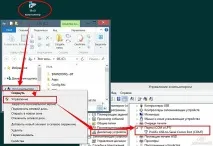
Після того, як каса була підключена до комп'ютера через перехідник, сам визначив віртуальний COM-порт, до якого була підключена каса. Подивитися номер COM-порту (це важливо!) можна, якщо відкрити на робочому столі іконкуКомп'ютерабоМій Комп'ютер(у різних версіях Windows вона називається по-різному), в лівій частині відкритого вікна клацнутиправокнопкою миші в написКомп'ютер, вибрати пункт Управління, потім Диспетчер пристроїв і відкрити пункт Порти (COM і LPT). У нашому випадку це був порт COM7, ця інформація знадобилася нам при підключенні каси до програми:
Підключення Вікі Принт до програми Тіріка
Після цього потрібно встановити на комп'ютер драйвер PiritLib, за допомогою якого програма Тіріка-Магазин може підключитися до ККМ Вікі Прінт. Завантажити драйвер PiritLib ви можете ось поцим посиланням
Завантаживши файл, потрібно розархівувати його (у цьому вам допоможе, наприклад, програма WinRar) в папку з програмою Тіріка-Магазін. Після того, як це буде зроблено, відкрийте, будь ласка, програму Тіріка-Магазин, виберіть в ній пункт меню ФайлНалаштуванняДрукЧеків і натисніть кнопку Налаштування, у вікні виберіть "Фіскальний реєстратор" і на наступному екрані вкажіть:
- У списку : Я використовую пристрій Вікі Принт
- Номер порту : той порт, кіт. Windows призначив цьому у-ву (див. вище)
- Швидкість обміну : 57600
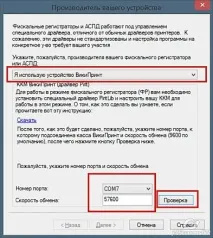
Після цього натисніть кнопку Перевірка у нижній частині вікна. У відповідь на це програма повинна підключитися до фіскального реєстратора Вікі Принт і повідомити вам серійний номер пристрою. Після цього ви можете натиснути кнопку Далі, потім кнопки Готово та OK, після чого програма друкуватиме чеки на продаж товарів на вибраному вами фіскальному реєстраторі Вікі Прінт.