Касир miniPOS
Касир miniPOS (РМК Штрих-М)
POS система «ШТРИХ-LightPOS PRO»
або«ШТРИХ -mini POS PRO»
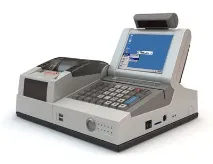
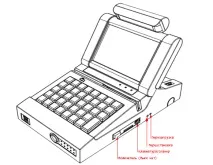
Вмикається кнопкою з правого боку з утриманням до писку (при повторному натисканні кнопки комп'ютер впадає в сплячку, але не вимикається). Для перезавантаження комп'ютера потрібно натиснути кнопку за отвором на правому боці корпусу дальню (ближня встановлює всю POS-систему). Дивись рис. 2
Інтерфейсна панель ззаду під кришкою. Дивись рис.3
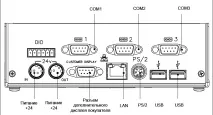
Є ще попереду два USB.
Встановлено WinCE 4.0
Під час запуску POS-системи автоматично завантажується РМК. Якщо РМК не завантажується перезавантажте комп'ютер.
РМК називається«ШТРИХ-М: Касир miniPOS»
Спочатку завантажується меню «Супервізор»:
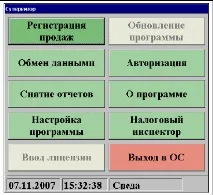
Зрозуміло, потрібно зробити налаштування програми. Для цього тиснемо кнопку "Налаштування програми" (дисплей сенсорний).
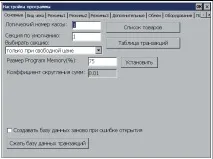
Налаштовуємо все, що нам необхідно і в першу чергу обладнання:
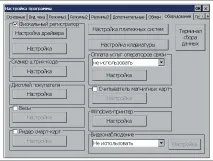
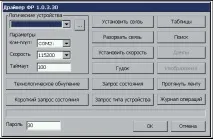
Драйвер ФР уже налаштований, але треба перевірити. Налаштування драйвера:
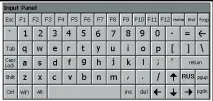
Під час налаштування використовуємо екранну клавіатуру. Викликати її можна натисканням клавіші «Сервіс», а прибрати – повторним натисканням клавіші «Сервіс» (на штатній клаві).
Для налаштування сканера штрих-коду, поставте галочку «обладнання увімкнено» і скануйте код. Так ви дізнаєтесь суфікс (він буде в кінці коду). Впишіть його у суфікс, а префікс залиште порожнім.
Файлова структура (хто, де)Якщо ви вийдете з РМК в ОС і запустите Windows Explorer, то зможете побачити структуру файлів: база (DB) розташовується в DBPath = \Storage Card\DB\rmk. sdf TransactDBPath = \Storage Card\DB\transact.sdf, як і прописано у файлі"common.txt". Папка РМК знаходиться у директорії «ResidentFlash».
Детектор валют
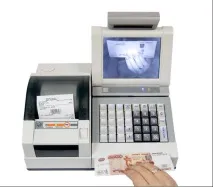
Вмикається та вимикається клавішею у лівому верхньому куті клавіатури.