Клонування об’єктів 3ds Max, Все про графік, фотографіїта CAD системам
Клонування об'єктів дозволяє побудувати масштабні ци з використанням невеликої кількості базових об'єктів.
З допомогою клонування можна створювати точні копії об'єктів, що дозволяє розмножувати в будь-яких кількостях, розміщувати у різних точках простору, обертати, масштувати тощо. (Рис. 13.34).
Дуже важливою є властивість клону повторювати анімації об'єктів-оригіналів. Воно дозволяє створювати стада жотних, що біжать, на основі анімації однієї тварини, анімацію життя мурашника на основі анімації однієї мурахи.
У 3ds Max є три різновиди операції клонування:
■Copy (Копія)– створюється незалежна копія об'єкта, не ванна з оригіналом. Зміни оригіналу та копії об'єкта ніяк не пов'язані між собою.
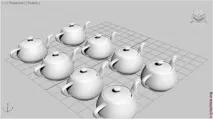
Мал. 13.34.Чайники-клони
■Instance (Екземпляр)– створюється клон, пов'язаний з оригінальним об'єктом своїми параметрами та модифікаціями. Зміна будь-якого прикладу (як оригіналу, і клону) приведе до зміни всіх аналогічних об'єктів.
■Reference (Посилання)– створюються клони об'єкта, односторонньо пов'язані з оригіналом. При зміні оригіналу зміниться всі його клони. Зміна клону не впливає на інші клони або оригінал.
Створити одиночний клон об'єкта можна так:
1. Вибрати об'єкт-оригінал.
2. Виконати команду менюEdit (Правка) Clone (Клонувати), або викликати контекстне меню об'єкта та вибрати пунктClone (Клонувати), або натиснути комбінацію клавішCtrl+V(рис. 13.35).
3. У діалоговому вікніClone Options (Налаштування клонування)вказати тип клонування та назву клонованого об'єкта (рис. 13.36).
4. Натиснути кнопкуOK.
Примітка.Клоновані об'єкти розміщуються на місці ориналу, тому, щоб їх побачити, потрібно пересунути оригінал.
Для створення масивів клонованих об'єктів (мова йде про лінійні масиви) потрібно виконати таку послідовність дій:
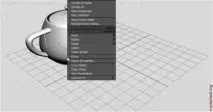
Мал. 13.35.Вибір командиClone (Клонувати)
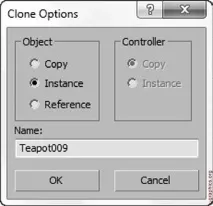
Мал. 13.36.Діалогове вікноClone Options (Налаштування клонування)
1. Вибрати об'єкт-оригінал.
2. Вибрати інструмент трансформації (масив наочніше видно при переміщенні).
3. Трансформувати об'єкт перетягуванням миші, утримуючи клавішуShift(рис. 13.37).
4. Відпустити кнопку миші – відкриється діалогове вікноClone Options (Налаштування клонування)(рис. 13.38).
5. У діалоговому вікні вказати стандартні паретри клонування та кількість копій об'єкта.
6. Натиснути кнопкуOK– буде створено масив із заданого колеса об'єктів, які будуть розташовані рівномірно шляхом трансформації (рис. 13.39).
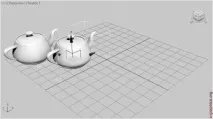
Мал. 13.37.Переміщення чайника
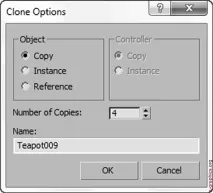
Мал. 13.38.Діалогове вікноClone Options (Налаштування клонування)
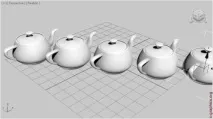
Мал. 13.39.Чайники, клоновані із заданим кроком
Такий спосіб клонування дозволяє створювати довільну кількість клонованих об'єктів у масиві (рис. 13.40). Види масивів розглянемо далі.
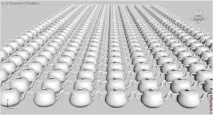
Мал. 13.40.«Епізод 2. Атака клонів»
Джерело: Харківський, Олександр Вікторович, 3ds Max 2013. Кращий самовчитель / О.В. Харківський. - Вид. 4-те, дод. та перероб. - Москва: Астрель, 2013. - 480 с. - (Навчальний курс).