Книга: Windows 10. Секрети та пристрій

Книга: Windows 10. Секрети та пристрій
4.2. Центр повідомлень Windows 10
4.2. Центр повідомлень Windows 10
На відміну від своєї попередниці Windows 10, вона отримала окреме меню для відображення всіх повідомлень та доступу до важливих функцій системи.
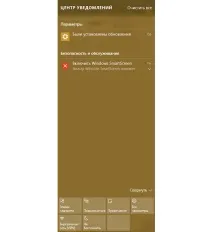
Доступ до нього здійснюється за допомогою натискання лівої клавіші миші на відповідний значок у нижньому правому кутку панелі завдань. Тут, як ви бачите, відображаються останні зміни в Параметрах Комп'ютера, оповіщення Безпеки Системи, також є можливість прибрати всі присутні повідомлення, але найголовнішим на мій погляд є доступ до багатьох функцій нової Windows 10.
Режим планшета — Дуже корисний для ноутбуків, де заряд залежить від батареї, а підзарядити нема від чого. Також буде дуже цікавий тим, кому потрібні компактність та мінімалізм.
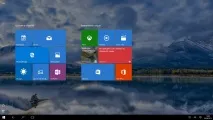
Далі йде пункт«Підключитися», який дозволяє здійснити підключення до бездротової мережі Wi-Fi.
«Примітки» здійснюють функцію записника, тобто те, що необхідно запам'ятати, із встановленим додатком Microsoft Office, при виборі даного пункту, відкривається відповідний додаток з офісного пакета.
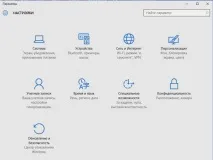
Тут, як ви бачите, можна перейти до будь-якого розділу, пов'язаного з налаштуванням параметрів тих чи інших аспектів системи.
ПУНКТ Параметрів «Система» відповідає за найбільш значущі налаштування Windows 10.
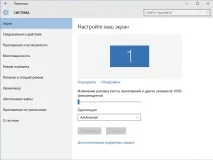
Тут, як ви бачите, також все впорядковано за пунктами, аналогічно до вікна Персоналізації Windows 10.
«Сповіщення та Дії» — Тут можна змінити набір функцій, що відображаються в Повідомлення, тобто замість режиму планшета можна поставити щось ще. Також регулюються значки, якібудуть відображатися в панелі завдань, а крім цього, можна налаштувати увімкнення та вимкнення системних значків, таких як Мережа, Годинник і т.д. на екрані блокування та інші.
«Програми та Можливості» — Здійснює аналіз та показує інформацію про встановлені програми. Також слугує для видалення необхідних програм. Через це меню можна потрапити в керування компонентами Windows, доступне також через панель керування.
«Багатозадачність» — Дозволяє налаштувати параметри для одночасного відображення кількох вікон на одному робочому столі. Також здійснює налаштування створених робочих столів та їх відображення.
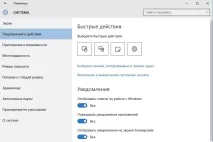
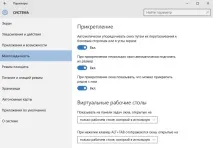
Режим планшета — Налаштування параметрів, пов'язаних з режимом планшета.
Живлення та сплячий режим — налаштування часу, після якого комп'ютер переходить у сплячий режим або вимикає монітор.
Сховище — Відповідає за використання фізичної пам'яті жорсткого диска, тобто, показує інформацію про місце, що займається на диску, і вільне також.
Автономні карти — це нововведення Windows 10, яке дозволяє завантажувати карти, щоб використовувати комп'ютер як навігатор.
За замовчуванням — Дозволяє вибрати програми, які за промовчанням відкриватимуть певні типи даних.
Про систему — Відображає поточну конфігурацію вашого комп'ютера: встановлену операційну систему, процесори, кількість оперативної пам'яті, дані про активацію, ім'я комп'ютера, тип системи (32 або 64 бітна), також тут можна прочитати заяву про конфіденційність, змінити ключпродукту, угоду про використання служб, угоду використання програмного забезпечення. Нижче можна налаштувати параметри BitLocker і запустити Диспетчер пристроїв, а також перейти у властивості системи, які також доступні за посиланням з комп'ютера.
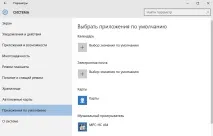
ПУНКТ «Пристрої» Параметрів
Дане меню дозволяє налаштовувати всі ті параметри, які так чи інакше пов'язані з пристроями комп'ютера, як то: миша, принтери, бездротові пристрої зв'язку та багато іншого. Тут варто звернути увагу на пункт «Підключені пристрої», який відображає які саме пристрої та якого типу зараз підключені до комп'ютера.
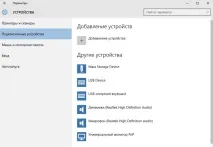
«Підключені пристрої» у параметрах «Пристрої» Windows 10
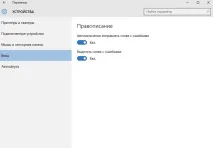
Також раджу звернути увагу на пункт «Введення», де можна відрегулювати виправлення помилок при друкуванні тексту, чого в попередніх версіях Windows не було реалізовано.
ПУНКТ Параметри «Мережа та Інтернет»
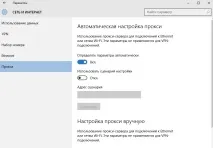
Дуже цікаве меню налаштувань для вашої системи Windows 10. Тут можна переглядати кількість загального трафіку, налаштовувати Wi-Fi, створювати VPN підключення, а також нововведенням є налаштування безпосередньо в самій системі проксі параметрів.
Пункт Ethernet відповідає за все, що пов'язане з вашим підключенням до мережі. Тут ви можете перейти в налаштування адаптера, налаштувати загальний доступ, якщо він вам потрібен, а також змінити існуючі його параметри, перейти в центр управління мережами та загальним доступом, де можливе створення нового підключення до Інтернету, а також створення бездротового підключення, відредагувати властивості браузера та змінити параметри Брандмауера.
Пункт «Облікові записи» Параметрів — Тут знаходяться всі налаштування, пов'язані звашим обліковим записом, наприклад, легко одним натисканням клавіші, можна змінити своє зображення на завантажувальному екрані. Також за допомогою даного меню можна встановити або змінити діючий пароль на обліковий запис.
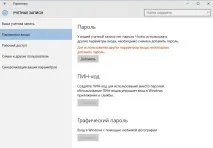
Пункт "Облікові записи" в меню "Параметри" Windows 10
Цікавою, на мій погляд функцією є Підключення до місця роботи або навчання, яке дозволить легко вашому комп'ютеру або планшету взаємодіяти з іншими комп'ютерами в організації.
За допомогою Пункту «Сім'я та інші користувачі» можна надати доступ до ваших даних певним людям.
Пункт «Час і мова» параметрів, не зазнав будь-яких змін, порівняно з попередньою версією Windows. Тут також змінюється час і дата, регіон настроюється, а також змінюються параметри голосового керування.
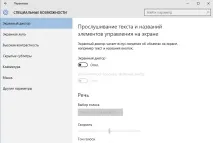
ПУНКТ «Спеціальні можливості» є дуже важливим для багатьох людей, з обмеженими можливостями, тому на ньому я зупинюся докладніше. На мій погляд, це є дуже правильною політикою компанії розробника операційної системи, тому що частка користувачів ПК, які мають обмеження будь-яких дій, зростає з кожним роком, дедалі більше.
Екранний диктор - дозволяє налаштувати параметри голосового супроводу всього, що відбувається на екрані комп'ютера з операційною системою Windows 10. Також він дозволяє налаштувати тип голосу, швидкість мови, а також враховує звуки, які можуть сприймати користувач.
Екранна лупа - призначена для користувачів зі слабким зором, вона дозволяє збільшувати зображення і все, що відбувається на моніторі, для того, щоб занадто не напружувалися очі.
Інші параметри — налаштування інших параметрів, пов'язаних із пунктом«Спеціальні можливості», такі як відтворення анімації, показ фону Windows, а також редагування часу, скільки відображатиметься сповіщення, після його появи.
Миша та Клавіатура — Дозволяють налаштувати параметри екранної клавіатури, а також змінити вказівник миші та дозволити користувачам без миші взагалі пересувати курсор за допомогою цифрової клавіатури. Крім усього іншого, у пункті «Клавіатура» можна вимкнути залипання клавіш, увімкнути або вимкнути підкреслення ярликів, а також увімкнути фільтрацію введення, яка дозволяє уникати випадкового довгого натискання будь-якої клавіші, а точніше нескінченного набору символів.
Пункт «Конфіденційність» Параметрів Windows 10 — цікавить дуже багатьох останнім часом, з відомих причин. Тут здійснюється налаштування всього того, що пов'язано з вашою особистою інформацією, а також з тим, які дані ви хотіли б відправляти в корпорацію Microsoft для допомоги в дослідженні та пошуку, а потім подальшому вирішенні помилок, що виникають в системі.
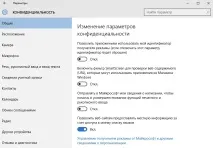
Тут також міститься заява про конфіденційність, яку ви можете прочитати.
Вкладка «Розташування» дозволяє редагувати параметри, що відповідають за визначення вашого розташування та відповідно контроль надсилання таких відомостей іншим програмам. Також є журнал, де записуються всі дані про те, чи змінювалося розташування даного комп'ютера з моменту встановлення системи Windows 10 на нього. Нижче можна вказати програми, які за промовчанням мають доступ до вашого розташування і можуть використовувати його у своїх діях.
Вкладки «Камера та Мікрофон» — Для любителів Скайпу! Тут знаходиться все те, що необхідно налаштувати перед використанням камери та мікрофона длярозмови із співрозмовником. Звичайно, при першому підключенні вже встановлені стандартні параметри, які підходять для багатьох пристроїв, але якщо покопатися, можна такі параметри і поліпшити в багато разів. Також доступні налаштування, які визначають які програми можуть використовувати камеру та мікрофон. Власне, є заява про конфіденційність, яку ви також можете прочитати.
Вкладка «Мова, рукописне введення та введення тексту» — Тут здійснюється зміна параметрів так званої нової системи Кортану, яка доступна не в усіх регіонах.
Вкладки «Відомості про обліковий запис, контакти, календар, обмін повідомленнями, радіо» — налаштовують можливість отримання додатками, встановленими на комп'ютері, цих даних, тобто відомостей про обліковий запис, повідомлення тощо… Також тепер є функція надсилання текстових та MMS повідомлень, доступ до якої інших програм, також можна обмежити.
Вкладка «Інші пристрої» — налаштовує взаємодію з іншими пристроями вашого ПК. Тобто, наприклад, можна дозволити використовувати флеш-диск стороннім програмам.
Вкладка «Відгуки та діагностика» — встановлює параметри частоти запиту операційною системою ваших відгуків про її роботу, а також встановлюється обсяг надсилання відомостей про пристрій корпорації Майкрософт.
Вкладка «Фонові програми» — дозволяє змінювати список програм, які можуть працювати у фоновому режимі, без вашої участі, якщо хочете зберегти батарею ноутбука, краще їх все відключити.
ПУНКТ «Оновлення та безпека» Параметрів Windows 10
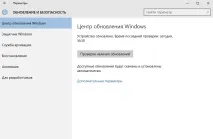
Тут, власне, змінюються настройки всього, що пов'язано з оновленнями та безпекою вашого комп'ютера. На першій вкладці ви можете налаштуватиЦентр оновлення системи Windows 10, аж до повного відключення автоматичного оновлення системи, перейшовши за посиланням «Додаткові параметри».