Кнопка відповісти на коментарі та виділення адміністратора в WordPress
Цей пост буде дуже корисним і це я вам обіцяю. Скажу що, я багато витратив на цей час, щоб щось прикольне і красиве вийшло, та й не напружувало нікого.
Перейду відразу до суті, хто ще не зробив собі кнопку (Відповісти), це означає, що цей пост точно для вас.
Можна користуватися стандартними методами, якщо у вашому шаблоні така функція присутня звичайно, але. Я не рекомендую користуватися стандартною вже вбудованою відповіддю, тому що, через неї ваш блог може набрати купу дублів сторінок, що це таке я зараз не про це говоритиму, оскільки це окрема і дуже велика тема, якщо вас цікавить, то в інтернеті є на це купа відповідей.
Я використовуватиму плагін, який буде виводити мені кнопку Відповісти. Переглянув я багато плагінів, і перепробував чимало, тому можу сказати, що я визначився який краще за всіх! І цей плагін називається WordPress Thread Comment його ви можете завантажити перейшовши за посиланням, або у себе в адмінці зайдіть в Плагіни/Додати новий, і в пошуку пропишіть цю назву та встановіть.
Добре, встановили та активували, тепер перейдемо до налаштувань.
Налаштування плагіна WP Thread Comment
Втім, робимо все тому що на малюнку, ця була перша частина налаштувань даного плагіна, тепер переходимо нижче, до найважливіших налаштувань, ось скриншот:
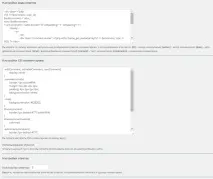
І тепер більш докладно розберемо ці налаштування, колупатимемо так би мовити, код. Як виглядає стандартний код налаштування виду Відповіді, я показувати не буду, ви й так побачите її у себе.
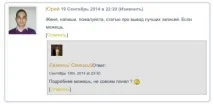
Мене такий вид просто дратував, я не знав що мені з ним робити і потім все-таки взявся за нього, вирішив зробити гарний висновок Відповіді, ось приклад до чого таки я прийшов:
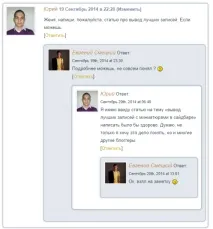
Налаштування видувідповідей, вставляємо цей код:
[author] Відповідь:[moderation] [date] at [time]