Кодування DVD внутрішня сторона питання
Внутрішня сторона в ріпінгу - це власне кодування. Тут хотілося б використовувати слово "оцифрування", але воно застосовується до CD-Audio. У нашому випадку правильно говорити компресія.
Якщо ви пам'ятаєте, програму HandBrake ми оглядали в одному із попередніх випусків SoftReview. Поверхневого огляду мало, ріппінг потрібно пояснювати і описувати на практиці, чим ми зараз із вами і займемося. На наш погляд, покрокова форма буде найзрозумілішою.
Копіювання DVD
Запуск HandBrake. Вибір джерела
Отже, знайомство із програмою почнемо з вибору джерела (розділ Source). Відкрийте в меню Source — DVD/Video_TS Folder і виберіть папку з Vob- та файлами іншого формату, які ви скопіювали з диска на вінчестер.
Вказуємо розташування вихідного файлу
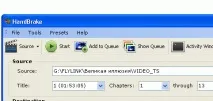
Ми не вказали розташування файлу, який буде збережено в результаті кодування. Повідомте, що на жорсткому диску достатньо для ріпінгу кількість мегабайт (1-2 Гб для одного фільму), натисніть кнопку Browse і виберіть у Провіднику папку або диск, куди потрібно зберегти результат.
Вибір формату файлу
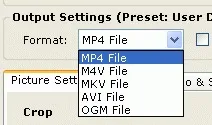
OGM - вільний формат, розрахований на підтримку вільних модулів фонду Xiph.Org. Основною особливістю (за винятком незрозумілих технічних терімнів) слід вважати наявність звукової доріжки у форматі Ogg Vorbis.
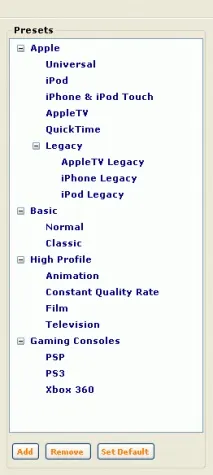
Профілі (Presets)
Вкладка Picture Settings
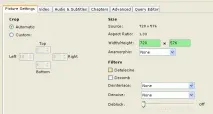
Ви можете управляти параметрами вихідного кадру. Непоганий варіант зберегти все як було спочатку, ближче до оригіналу, зберігши самі пропорції. Але, виявляється, є інші нюанси, на які слід звернути увагу.
Crop (обрізання): вирізати область заданихрозмірів. Якщо вказати опцію Automatic, програма виріже чорну область кадру по краях. Якщо ж вибрано налаштування Custom, необхідно самостійно вибрати (або просто підкоригувати задані автоматично) розміри полів.
Detelecine - грубо кажучи, додавання до 24 FPS (кадрів за секунду) 6 додаткових. Т. е., до кожних 4 кадрів додається 1 додатковий. Метод застосовується до стандарту NTSC і служить перекладу NTSC Video в NTSC Film.
Decomb — рятування від небажаних смуг на зображенні, які можуть виникнути, наприклад, при перекодуванні фільму з NTSC у форматі PAL.
Вкладка Video
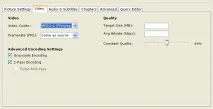
Опція Video Codec призначена для вибору формату компресії. Отже, з чого ми вибиратимемо?
MPEG4 (FFMpeg) – набір вільних бібліотек з відкритим вихідним кодом.
Xvid – альтернатива платному кодеку DivX Pro. Заснований на відкритій версії DivX і розповсюджується за ліцензією GNU General Public License. Головна перевага – мультиплатформенність.
VP3 (Theora) – вільний формат компресії, розроблений фондом Xiph.org.
Як бачимо, список нехай і не тішить різноманітністю, зате включає лише вільні кодеки.
Framerate (FPS) (частота кадрів) - вибираємо Same as source. Цифра залежить від стандарту DVD-джерела, про що йдеться в першій частині матеріалу. Нагадуємо, для PAL це 25 к/с, для NTSC – 30 к/с.
Advanced Encode Settings — Додаткові параметри кодування.
2-Pass Encoding - спосіб кодування у два підходи. Дозволяє досягти кращої якості компресії, ніж односмугове кодування. При першому поході аналізується, яким ділянкам потрібно присвоїти більший бітрейт, яким менший. Під час другого підходу файл кодується згідно з аналізом.
Turbofirst Pass – прискорення першого підходу при двополюсному кодуванні. Опція доступна лише для кодека H.264.
Вкладка Audio & Subtitles
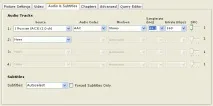
Чому розробники згрупували в одному розділі два різні типи мультимедіа-даних — не зовсім зрозуміло. Мабуть тому, що і субтитри, і аудіодоріжка зберігаються на DVD опціонально. Субтитрів може і не бути, а ось звук у будь-якому випадку є (якщо ви не кодуєте німе кіно). І те, й інше може бути у кількох варіантах.
Audio Codec - MP3, AC3, Vorbis та AC3. Для кожного формату можна вказати параметр змішування каналів (Mixdown) - Stereo, Dolby Surround, Dolby Pro Logic II (Dolby Surround). AAC можна зберігати лише в оригінальному форматі. Виняток становить AC3. У випадку з ним Dolby Digital звук переноситься у фільм побітово, без змін. А якщо ви при налаштуванні вибрали OGM як формат файлу, серед аудіокодеків буде доступний ще й формат Vorbis.
Subtitles – вибір субітрів. Можна активувати автовибір або вибрати мову з наявних. Forced Subtitles Only - спеціальні субтитри, які відображаються у фільмі, якщо, скажімо персонаж вимовляє мову відмінною від перекладу мовою. Рекомендується активувати налаштування.
Інші вкладки
Вкладка Chapters пропускаємо розділ, оскільки він нас не цікавить.
Вкладка Advanced — розширене налаштування кодека H.264.
Вкладка Query Editor — Створення запиту для командного рядка. Крім генерації запиту, можна відредагувати параметри на власний розсуд. Надалі цю команду можна передати консольному менеджеру.
Запуск кодування
Переконавшись, що всі необхідні налаштування виставлені, натискаємо кнопку Start і… чекаємо. Причому чекати доводиться кілька годин,залежно від продуктивності комп'ютера.
Технологічні особливості програми HandBrake
Наводимо витяг із офіційної сторінки програми.
Підтримувані джерела:
Будь-яке "DVD-подібне" джерело: папка VIDEO_TS, образ DVD або реальний DVD, а також .VOB і .TS файли.
Підтримувані формати:
Формати файлів: MP4, MKV, AVI та OGM
Відео: MPEG-4, H.264, або Theora (1 або 2 passes або constant quantizer/rate encoding)
Аудіо: AAC, MP3, Vorbis або AC-3 pass-through (supports encoding of several audio tracks)
Miscfeatures:
Базова підтримка субтитрів
Деінтерлейсинг, обрізання та масштабування
Вбудовані бібліотеки (використовуються (L)GPL бібліотеки зLinux:
libavcodec (decoding, picture cropping, scaling and deinterlacing, MPEG-4 encoding)
libdvdread (DVD navigation)
libfaac (AAC encoding)
libmp4v2 (MP4 muxing)
libogg (OGM muxing)
libsamplerate (audio resampling)
libvorbis (Vorbis encoding)
libx264 (H264 encoding)