Колаж із фотографій – уроки фотошопу для початківців
Створення колажу з фотографій у фотошопі
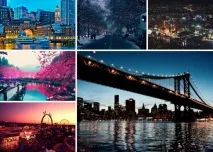
А навчившись створювати такі колажі, ви зможете дарувати своїм друзям та близьким оригінальні подарунки із фотографіями.
Простий колаж із двох фотографій для початківців
- Відкрийте фотографії, з яких ви хочете зробити колаж: зайдіть у меню "Файл" - "Відкрити" або "Відкрити як". Щоб було зручніше, можна помістити обидві фотографії в одну робочу область. Для цього натисніть лівою мишкою на заголовку фото, затисніть і потягніть віконце з фотографією, щоб воно залишилося в незакріпленому стані на робочій області; те саме проробіть і з другим фото.
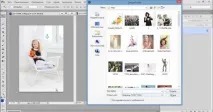
- Правою кнопкою миші натисніть на рядок заголовка у віконці фотографії та виберіть «Розмір полотна».
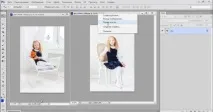
- У вікні ви побачите значення висоти і ширини малюнка, виражені в сантиметрах. Щоб зробити найпростіший колаж із фотографій, збільште значення ширини вдвічі – для того, щоб розмістити на новому місці другу фотографію того ж розміру.
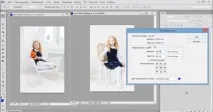
- Збільшуючи полотно, не забудьте позначити напрямок, у якому область колажу розширюватиметься. Якщо ви залишите розташування за умовчанням (точка в центрі, з лініями, що розходяться від неї), то полотно розшириться відразу в усі чотири сторони, а якщо поекспериментуєте зі стрілочками, то отримаєте заданий вами особисто результат. В даному випадку ми поставимо крапку в середню клітинку праворуч, щоб полотно майбутнього колажу розширилося вліво.
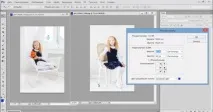
- Натискаємо кнопку "ОК". Полотно збільшилося вліво вдвічі. Колір доданої області залежить від того, який колір у вас вибрано для фонової палітри, у нашому випадку –синій. Оскільки ми створюємо найпростіший суцільний колаж, колір фону значення не має, до того ж його завжди можна поміняти за допомогою заливки.
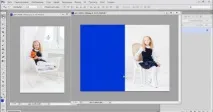
- Далі перетягуємо в колаж другу фотографію, на розширену область полотна, за допомогою інструмента «Переміщення» (найвища стрілочка на панелі інструментів).
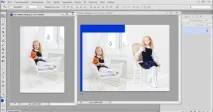
- Якщо ваша друга фотографія занадто велика або, навпаки, менша, ніж потрібно, скористайтеся функцією «Вільне трансформування» в меню «Редагування» та стисніть або розтягніть фото, взявшись за його куточок лівою кнопкою миші.
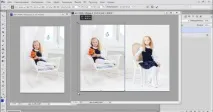
У нас вийшов ось такий колаж із фотографій.
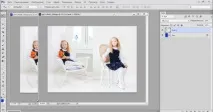
Ми розглянули найпростіший випадок зі з'єднанням двох фото, але за таким же принципом можна створити колаж з кількох фотографій. Їх може бути скільки завгодно, головне правильно розраховувати розміри цих фотографій для розширення полотна.
Колаж з фотографій з ефектами та фоном
Тепер трохи ускладнимо завдання і спробуємо створитиколаж з фотографій з простими ефектами та додатковим фоном.
- Знову відкриваємо наші фото, а потім ще одне, яке стане фоном для колажу. Потрібно вибрати таку картинку, яка за розміром буде значно більшою від наших двох фотографій. Оскільки обидві фотографії мають вертикальну орієнтацію, то потрібно вибрати горизонтальне фонове фото.
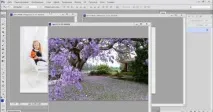
- Основною робочою областю стане фонова фотографія, тому перетягуємо дві основні фотографії за допомогою інструмента «Переміщення». Зменшуємо фотографії, щоб вони красиво виглядали на фоні за допомогою «Вільне трансформування».
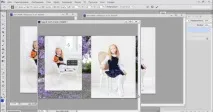
- Теперможна додати в наш колаж із фотографій прості ефекти. Якщо ви хочете, щоб картинки відкидали тінь на фоні, то в полі шарів двічі клацніть на заголовку кожної. Перед вами з'явиться віконце "Стиль шару". Зліва поставте галочку на пункт "Тінь". Тут можна трохи погратися з опціями, покрутивши повзунки на пунктах "Розмах", "Розмір", "Зміщення" та "Непрозорість".
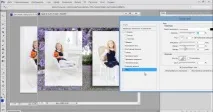
- Тепер зробимо для фото рамки. На полі «Шари» натисніть клавішу CTRL на клавіатурі та клацніть лівою кнопкою миші на лицьовому квадратику шару однієї з фотографій. Картинка у робочій області стане виділеною. Зберігаючи виділення, зайдіть у меню «Редагування» та виберіть «Виконати обведення».
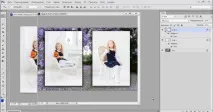
- У вікні задайте ширину рамки – у нас буде 10 пікселів – і виберіть відповідний колір.
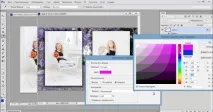
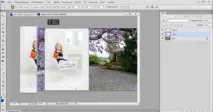
- Так виглядає тепер наш колаж із фотографій.
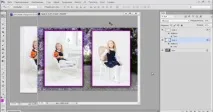
- Можна спробувати додати колаж та інші елементи. Пошукайте в Інтернеті спеціальні картинки у форматі PNG, які називають кліп-артом. Їх масово використовують для створення колажів, а все тому, що вони мають прозоре тло, яке позбавляє додаткової витрати часу на те, щоб вирізати об'єкт самостійно. Визначити прозорість фону можна навіть за попереднім зображенням – фон кліп-арту буде не білим, а сіруватим у дрібний ромб.
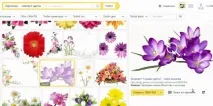
- Збережіть кліп-арт на жорсткий диск та відкрийте у фотошопі. Перетягніть його на колаж і розмістіть там, де вважаєте за потрібне. У нашому випадку кліп-арт у вигляді фіолетових кольорів добре виглядатиме в центрі колажу, якраз між двох фотографій з фіолетовими рамками, якщо його трохи повернути у більш вертикальному напрямку за допомогою"Вільного трансформування".
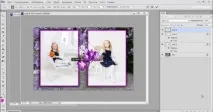
- Колаж готовий! Не забудьте його зберегти: заходьте у "Файл" - "Зберегти як" і вибираєте для збереження формат JPEG.
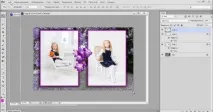
Освоївши ці прості способи, ви зможете приступати до вивчення складніших шляхів створення фотоколажів, які не соромно використовувати, наприклад, як одну з ідей розміщення дитячих фотографій в інтер'єрі.
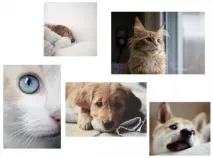
Якщо вам потрібно швидко створити колаж і часу на роботу у фотошопі зовсім немає, на допомогу прийдуть численні онлайн-ресурси зі створення колажів. Вони дозволяють завантажувати фото на сайт одразу з диска, вибирати автоматичний шаблон для колажу, додавати різні ефекти та написи. Однак мінусом таких ресурсів нерідко є недоступність збереження зображень у високій роздільній здатності (наприклад, такийколаж з фотографій на День народження не роздрукуєш) та наявність логотипу сайту прямо на фотографіях.