Комп’ютер для фотографа
В інтернеті зараз можна знайти безліч інформації про те, як зібрати комп'ютер для роботи фотографа з найпопулярнішими програмами для обробки зображень – це Photoshop та Lightroom. Поради бувають різні, наприклад, багато хто радить збирати масив RAID 0, інші рекомендують всю дискову підсистему збирати на SSD-накопичувачах, треті пишуть, що краще купити iMac або MacBook Pro і про все забути.
Насправді, за ті гроші, які ви витратите на iMac або MacBook Pro, можна зібрати два персональні комп'ютери, на яких Photoshop працюватиме значно швидше. До того ж, апгрейд пристроїв фірми Apple обійдеться в кругленьку суму і не завжди можливий з маркетингових міркувань компанії.
У цій статті ми не стосуватимемося вибору монітора та периферії, а зосередимося на тому, що визначає швидкість роботи програм.
Щоб розібратися в цьому питанні, давайте виходити із системних вимог розробників програми Adobe Photoshop. Вони такі:
Windows
Mac OS
Розробниками вказано мінімальні вимоги. Для комфортної роботи з RAW-файлами сучасних камер їх недостатньо.
Конфігурація комп'ютера для фотографа
Для того, щоб Photoshop і Lightroom працювали швидко, при виборі або самостійному складанні комп'ютера з комплектуючих потрібно звернути особливу увагу на такі речі, що впливають на швидкість роботи:
Потужний процесор
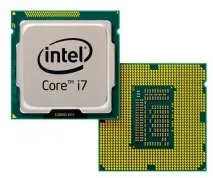
Процесор – це серце комп'ютера. Практично всі операції в Photoshop, особливо важкі фільтри, такі як Розмиття по поверхні, задіяні в основному ресурси процесора, отже, чим він потужніший, тим вища швидкість роботи.
Найкраще вибирати процесор Intel, оскількийого продуктивність для графічних програм вище, ніж у AMD. Ну і звичайно, процесор повинен бути багатоядерним. Конкретну модель рекомендувати не буду, тому що цілком можливо, що через місяць-два дані вже застаріють і з'являться більш досконалі та продуктивні процесори. Скажу тільки, що для комфортної роботи краще вибирати процесори вартістю не нижче ніж 10000 руб (300 дол).
Оперативна пам'ять
Чим більше оперативної пам'яті, тим краще. Необхідний мінімум зараз – це 8 ГБ, але краще якщо ви встановите 16 ГБ і більше. Швидкість роботи у своїй істотно зростає. Для того щоб встановити на материнську плату необхідний обсяг оперативної пам'яті, вона повинна підтримувати роботу з таким обсягом. Були випадки, коли люди, не подивившись документацію до своєї материнської плати (це можна зробити на сайтах виробників), намагалися збільшити обсяг оперативної пам'яті, встановлюючи модулі з більшою ємністю. В результаті система просто не завантажувалася. Отже, якщо ви хочете зробити апгрейд старого комп'ютера, зверніть на цей момент особливу увагу. Робоча частота модулів пам'яті має бути не менше 1333 МГц
Дискові накопичувачі
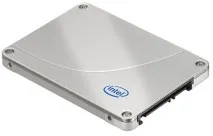
Багато хто рекомендує використовувати масив RAID 0, проте, якщо у вас недостатньо знань на цю тему (як у мене, наприклад), краще використовувати іншу альтернативу - накопичувачі SSD або жорсткі диски з високою швидкістю обертання (10000 об/хв і вище).
При цьому необхідно розділити диски за функціями. Наприклад, для встановлення операційної системи, програм та тимчасових файлів Photoshop використовувати SSD або високошвидкісний жорсткий диск, для тимчасового зберігання фотографій, з якими ви зараз працюєте – високошвидкісний жорсткий диск, а для постійного зберігання великих обсягів –повільніші диски, які коштують набагато дешевше.
Великим мінусом SSD-накопичувачів є їхня низька надійність, у порівнянні з традиційними жорсткими дисками, тому не слід зберігати на них важливу інформацію, тільки ОС та програми. Це все легко перевстановити, а ось відновлення даних із SSD коштує приблизно в 1.5-2 рази дорожче, ніж зі звичайних жорстких дисків, а відсоток успішності набагато нижчий.
Photoshop активно використовує ресурси графічного процесора для прискорення роботи, робота окремих фільтрів взагалі неможлива без підтримки графічного процесора. Наприклад, я відключив підтримку графічного процесора в настройках. На скрині меню ви можете побачити, що багато фільтрів стали неактивними (відображаються світло-сірим кольором).
Материнська плата
Увага! Якщо вашого досвіду та знань недостатньо для самостійної комплектації та складання системного блоку, краще проконсультуватися у фахівців та довірити їм роботу зі складання. В іншому випадку, якщо неправильно виконана комутація або підібрані несумісні компоненти, комп'ютер може вийти з ладу при першому включенні!