Комп’ютер на 100%
Кількість голосів: 0
Завантаження файлів з Інтернету
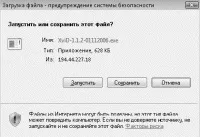
Мал. 3.10.Вибір відкриття або збереження завантажуваного файлу
Після натискання кнопкиЗапуститифайл буде збережено в тимчасову папку і запущено на виконання, а при натисканні на кнопціЗберегтивам буде запропоновано вказати папку для збереження та ім'я файлу, що зберігається. Найчастіше краще спочатку зберегти файл, а потім відкрити його.
Завантаження об'ємних файлів може тривати тривалий час, який залежатиме від швидкості з'єднання. Відразу після завершення завантаження з'явиться вікно, в якому можна буде запустити файл, відкрити папку, що містить файл, або залишити роботу з файлом потім (мал. 3.11).
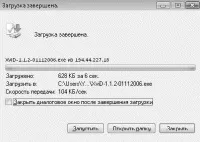
Мал. 3.11.Вікно, що з'являється після завершення завантаження файлу
Програми, завантажені з Інтернету, можуть містити вірусний код або шпигунські функції, тому при спробі запуску завантаженої програми з'явиться вікно із попередженням. Ви повинні вирішити, чи можна запускати завантажений файл, виходячи з наступних моментів.
□Чи є у файлу цифровий підпис. Файли, запропоновані для завантаження компанією Microsoft та іншими всесвітньо відомими розробниками, завжди мають цифровий підпис, що гарантує їхню справжність (мал. 3.12,ліворуч).Однак відсутність підпису не означає, що файл є вірусом, оскільки далеко не всі розробники застосовують цю технологію (рис. 3.12, справа).
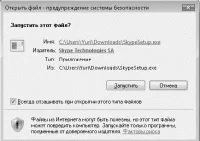
Мал. 3.12.Завантажені з Інтернету файли з цифровим підписом (ліворуч) та без нього (праворуч)
□Чи ви довіряєте джерелу, що надав файл. Для скачуванняпрограм найкраще використовувати офіційний сайт розробника. Якщо ви завантажуєте «піратську» версію програми, то маєте шанс отримати разом із нею якийсь вірус.
□Ви використовуєте антивірусну програму з останніми оновленнями. Завжди перевіряйте завантажені файли на наявність вірусів!
Файли деяких типів можуть відкриватися у вікні Internet Explorer відразу після натискання кнопкою миші на посиланні без появи вікна, показаного на рис. 3.10. Для примусового збереження таких файлів клацніть правою кнопкою миші на посиланні та виберітьЗберегти об'єкт як.
Центр управління обраним
Для цього в Internet Explorer 7 є Центруправління вибраним(рис. 3.13), який відкривається за допомогою однойменної кнопки в лівій частині вікна програми.
Центр керування обранимскладається з трьох вкладок.
За промовчаннямЦентр керування обранимавтоматично ховається після вибору потрібного посилання або повернення до навігації на веб-сторінках. Однак ви можете зробити його доступним постійно, натиснувши кнопкуЗакріпити центр керування обраним
Далі ми детальніше розглянемо використання окремих вкладокЦентру керування обраним.
Робота з папкою Вибране
Завантаживши будь-яку сторінку у вікні Internet Explorer, ви можете додати її доВибране,клацнувши на кнопціДодати до вибраногоі вибравши в меню пунктДодати до вибраного.У тому, що з'явилося вікні (рис. 3.14) можна змінити назву посилання або погодитися із запропонованою програмою, після чого натиснути кнопкуДодати.За допомогою командиДодати до вибраного ► Додати групу вкладок у вибране можнадодавати доВибранегрупу з усіх відкритих вкладок.
Якщо у вашій папціВибранезібралося кілька десятків сторінок, знайти серед них потрібну досить складно. У такому випадку необхідно навести порядок у папціВибране,помістивши подібні посилання в окремі папки. Для цього можна застосувати один із двох способів.
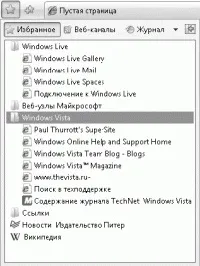
Мал. 3.13.Центр управління обраним
Мал. 3.14.Додавання нового посилання до Обраного
□Відкрийте в менюПусквашу особисту папку, потім перейдіть до папкиВибране тавиконайте її впорядкування за допомогою звичайних прийомів роботи з файлами та папками.
□Клацніть на кнопціДодати до вибраногоі виконайте командуУпорядкувати вибране.У вікні (рис. 3.15) ви можете виконувати різні дії з вмістом цієї папки, використовуючи кнопки в нижній частині вікна.
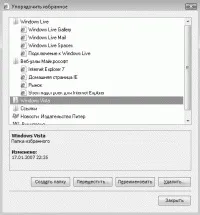
Мал. 3.15.Упорядкування папки Вибране
Багато сайтів в Інтернеті регулярно оновлюються, і щоб дізнатися про останні новини, користувачам доводиться регулярно відкривати відповідні вебсторінки і переглядати їх вміст. Однак є і більш зручний спосіб стеження за новинами – це використання веб-каналів на основі технології RSS (Really Simple Syndication – ефективне розповсюдження даних).
Internet Explorer 7 автоматично визначає сайти з веб-каналами – у такому разі на панелі інструментів буде активна кнопкаПерегляд веб-каналів на цій сторінці. Якщо клацнути кнопкою миші на стрілці праворуч від цієї кнопки, з'явиться список доступних каналів. Після вибору будь-якого каналу зі списку його вміст буде відображено у вікні Internet Explorer.
Всі переваги використання веб-каналу будуть доступні після передплати. Щоб підписатись, відкрийте вміст потрібного каналу, як описано вище, перейдітьза посиланнямПідписатися на цей веб-канал, у вікні, що з'явилося (рис. 3.16) при необхідності змініть ім'я каналу і натисніть кнопкуПідписатися.
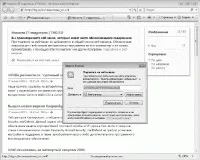
Мал. 3.16.Передплата на веб-канал