Компонент панелі керування - Дата та час - у Windows 7
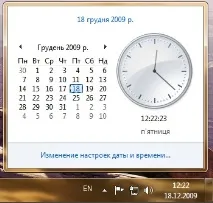
Щоб змінити дату, час, часовий пояс або додати до діалогу відображення дати додатковий годинник, вам знадобиться відкрити системний компонент«Дата та час». Відкрити його ви можете такими способами:
- Натисніть на кнопку годинника в області повідомлень і в діалозі, що з'явився, перейдіть за посиланням«Зміна налаштувань дати і часу» ;
- Натисніть кнопку«Пуск» для відкриття меню, відкрийте«Панель управління», зі списку компонентів панелі управління виберіть«Дата та час» ;
- Скористайтеся комбінацією клавіш +R для відкриття діалогу«Виконати». У діалоговому вікні«Виконати», у полі«Відкрити» введіть timedate.cpl і натисніть«ОК».
У діалозі зміни налаштувань дати та часу є три вкладки. На вкладці«Дата та час» можна змінити поточну дату та час, а також вибирати часовий пояс. На вкладці«Додатковий годинник» можна додати годинник для інших часових поясів. Вкладка«Час по Інтернету» дозволяє синхронізувати ваш системний час з серверами часу в інтернеті або інтрамережі. Діалог зміни налаштувань дати та часу відображається на наступному скріншоті:
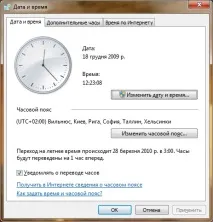
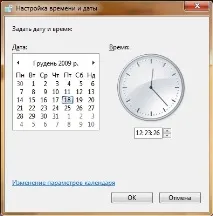
Щоб змінити поточну дату та час, натисніть«Змінити дату та час…». У тому випадку, якщо для вашого облікового запису встановлено параметр контролю облікових записів«Завжди повідомляти», вам потрібно буде підтвердити свої дії при відображенні запиту на згоду контролю облікових записів користувачів. У діалоговому вікні«Налаштуваннячасу та дати» ви можете змінити дату та час. Щоб змінити дату, виберіть потрібну дату календаря. Щоб змінити час, клацніть лівою кнопкою миші на годиннику, хвилині або секунді та збільште або зменшіть значення кнопками зі стрілками, розташованими праворуч або за допомогою клавіш з цифрами на клавіатурі.
З цього діалогового вікна можна також перейти до діалогового вікна змін параметрів календаря, клацнувши лівою кнопкою миші за посиланням«Зміна параметрів календаря». При натисканні на це посилання відкриється вкладка«Дата» діалогового вікна«Налаштування формату», де ви можете вибрати короткий та повний формат дати, перший день тижня та інші налаштування. Після внесення змін натисніть кнопку«ОК». Діалогове вікно«Налаштування часу та дати» можна побачити на наступному скріншоті:
Дату та час можна також змінювати за допомогою командного рядка та командної оболонки Windows PowerShell. Для зміни дати та часу за допомогою командного рядка існують командиTIME таDATE.
КомандаTime призначена для виведення та встановлення нового системного часу. Після введення команди без параметрів командний рядок відобразить поточний час та запит на введення нового значення. Щоб змінити час, введіть нове значення та натиснітьEnter. КомандаTime також підтримує ключ/T, який дозволяє ввести поточне значення без запиту. Приклад використання:
КомандаDate призначена для виведення та встановлення нової дати. Синтаксис команди ідентичний командіTime. Приклад використання:
За допомогою командної оболонки Windows PowerShell переглядати системну дату і час можна командлетомGet-Date, а для зміни існуєкомандлетSet-Date. Цей командлет змінює системні дату та час, замінюючи їх вказаними значеннями. Вказати нову дату і час можна у вигляді рядка або передавши командлетуSet-Date об'єктDateTime абоTimeSpan. Щоб вказати нову дату або час, натисніть–Date. Цей параметр встановлює вказані значення дати та часу. Можна ввести нову дату в короткому форматі дати, а час у стандартному форматі часу для локалі. Якщо задана лише дата (без часу), то командлетSet-Date встановлює час на північ зазначеної дати. Якщо вказано лише час, дата не змінюється. Приклад використання:
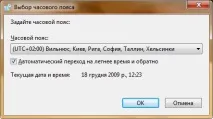
Також можна змінити часовий пояс на вкладці«Дата та час». Щоб змінити часовий пояс, натисніть«Змінити часовий пояс». У діалоговому вікні«Вибір часового поясу» виберіть поточний часовий пояс у списку, що розкривається, і натисніть«ОК». Також у цьому діалоговому вікні можна увімкнути або вимкнути функцію переходу на літній час. Для цього існує опція з прапорцем«Автоматично переходити на літній час і назад». Якщо прапорець встановлений, то при настанні дати переходу на літній або зимовий час операційна система автоматично змінить час.
Для встановлення автоматичного переходу на літній час ви також можна скористатися наступним твіком реєстру:
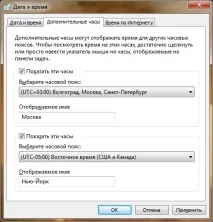
Вкладка«Додатковий годинник» компонента панелі керування«Дата та час» призначена для відображення часу інших часових поясів поряд з вашим. В операційній системі Windows 7 для встановлення додаткових годинників інших часових поясів, встановіть прапорець«Показати цей годинник», у розкривному списку виберіть потрібний для вас часовийпояс та в текстовому полі«Відображуване ім'я» введіть назву нового часового поясу. Для прикладу на наступному скріншоті видно, що додано двоє додаткових часових поясів для Москви та Нью-Йорка.
Додавати додатковий годинник також можна за допомогою реєстру. У наступному прикладі, додамо додатковий годинник для часового поясу UTC +03:00 під назвою«Москва» :
- ПараметрEnable вказує на те, що додатковий годинник буде відображатися.
- ПараметрDisplayName визначає рядок, що відображається навпроти даних годинника.
- ПараметрTzRegKeyName визначає часовий пояс, на основі якого працює цей додатковий годинник.
Після підтвердження змін, при наведенні миші або натисканні на кнопці годинника в області повідомлень у вас будуть відображені всі вибрані вами часові пояси, як показано на наступному скріншоті:
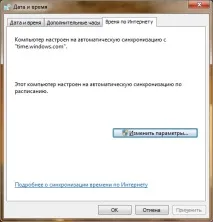
Вкладка«Час по Інтернету» дозволяє синхронізувати системний годинник із сервером часу в Інтернеті або Інтранеті. Ця функція дозволяє оновлювати показання системного годинника відповідно до сервера часу, що гарантує точність локального годинника. Щоб синхронізувати час, перейдіть на вкладку«Час Інтернету» і натисніть«Змінити параметри». У тому випадку, якщо для вашого облікового запису встановлено параметр контролю облікових записів«Завжди повідомляти», вам потрібно буде підтвердити свої дії при відображенні запиту згоди.
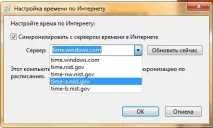
У діалоговому вікні«Налаштування часу в Інтернеті» встановіть прапорець на опції«Синхронізувати з сервером часу в Інтернеті», виберіть потрібний сервер часу або введіть ім'я домену, та натисніть кнопку"ОК".
Крімцього, синхронізацію часу можна налаштувати за допомогою командиW32tm командного рядка або за допомогою деяких параметрів системного реєстру, що розташовані в наступному розділі:HKEY_LOCAL_MACHINE\SYSTEM\CurrentControlSet\Services\W32Time\