Компонент RsMedia Gallery
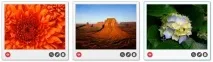
Переваги та можливості компоненту RsMedia Gallery
Встановлення та налаштування компонента
Після встановлення, RsMedia Gallery буде доступний у верхньому меню адмін-панелі – Компоненти. Для керування компонентом доступні 6 іконок:
Щоб завантажити зображення (-я), натисніть на першу іконку -Upload. Після цього з'явиться вікно, в якому можна відразу ввести тег (ключове слово), який поєднує зображення, що завантажуються, і натиснути кнопкуВибрати файли. Як тільки файли будуть завантажені (з'явиться зелена галочка), можна закривати вікно.
Layout & Optimization
- Contrast - вибір теми світла (Light) або темна (Dark)
- jQuery - вибір одного із 4-х способів завантаження бібліотеки jQuery
Advanced (як правило краще не міняти)
- Folder Permissions - розширені установки атрибутів для папки
- File Permissions - зміна атрибутів для вкладених у папку файлів
Можливість зміни прав доступу до різних груп користувачів.
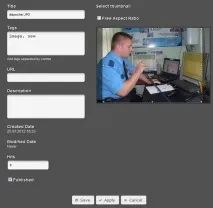
Щоб змінити зображення, додати до нього заголовок, опис тощо. потрібно натиснути на значок з олівцем, після чого з'явиться вікно, в якому:
Встановивши галочку наFree Aspect Ratio можна змінювати область показу зображення, як і при вказівці області під час друку не принтере. Якщо у вашому принтері закінчилося чорнило, то купити Картридж без проблем можна на сайті buyandprint.ua.
Створення галереї у пункті меню
Створюючи пункт меню, вибирається тип меню -Gallery Layout. Потім в основних параметрах обов'язково потрібно вказати теги, після тега для поділу ставити кому. У додаткових параметрах вказується:
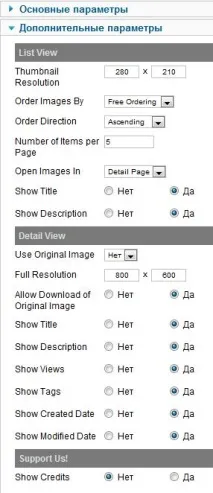 List View
Detail View
Support Us!
- Show Credits - показувати чи ні посилання на розробника
Крім створення окремого пункту меню, компонент можна виводити в модульній позиції або серед тексту за допомогою плагіна.
Доповнення
Плагін Content - RSMediaGallery
Даний плагін дозволяє додавати зображення вибраних тегів у будь-яке місце матеріалу. Для вставки використовується наступний синтаксис -, де в лапках вказуються один або кілька тегів.
У налаштуваннях плагіна можна вказати розмір ескізу та повного зображення, тип та напрямок сортування, максимальну кількість ескізів для показу, а також показувати чи ні заголовок та опис.
Модуль RSMediaGallery Slideshow
Після встановлення в модульній позиції відображатимуться зображення вибраних тегів у режимі слайдшоу.
Модуль має велику кількість параметрів, що настроюються. Крім стандартних параметрів, описаних у налаштуваннях пункту меню, можна виділити такі опції модуля:
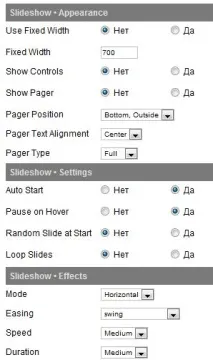 Slideshow • Appearance
- Use Fixed Width - використовувати чи ні постійну ширину
- Fixed Width - вказати в пікселях розмір постійної ширини
- Show Controls - показувати чи ні стрілки вперед/назад
- Show Pager - показувати чи ні навігацію сторінками
- Pager Position - вибір розміщення посторінкової навігації
- Pager Text Alignment - розташування тексту
- Pager Type - типу посторінкової навігації (повний або скорочений)
Slideshow • Settings
- Auto Start - використовувати чи ні автоматичний запуск
- Pause on Hover - зупиняти слайдшоу чи ні при наведенні курсору
- Random Slide atStart - використовувати чи ні випадковий показ слайдів
- Loop Slides - повторювати чи ні слайдшоу після завершення показу
Slideshow • Effects
- Mode - режим (горизонтально, вертикально або плавна поява)
- Easing - вибір зі списку ефекту переходу
- Speed - вказівка швидкості переходу між слайдами (повільна, помірна чи швидка)
- Duration - тривалість показу слайдів
При бажанні можна вбудувати модуль у матеріалі, для цього потрібно скористатися плагіном ModulesAnywhere.
Коментарі
Все поставив, але в налаштуваннях модуля її немає, а вона дуже потрібна