Конспект уроку з Інформатики - Створення зображень, що рухаються, у програмі PowerPoint
Роздатковий матеріал для виконання практичної роботи та рефлексії.
I. Організаційний момент
II. Актуалізація знань, перевірка домашнього завдання
III. Пояснення нового матеріалу із первинним закріпленням
IV. Підсумки, домашнє завдання
V. Практична робота
Сьогодні наш урок буде не простий, а урок удосконалення та контролю знань,
умінь та навичок. Ми продовжимо роботу над нашими проектами зі створення анімації. Кожен із вас наприкінці уроку зможе
оцінити себе відповівши на запитання:
Що я знав до цього уроку?
Що я дізнався про нового на уроці?
Що мені потрібно закріпити
під час виконання домашнього завдання?
1. Доброго дня, хлопці! Минулого уроку ми з Вами вже вивчили створення презентацій. Тепер Ви вмієте створювати слайди, вибирати розмітку, Вам сподобалося оформлення слайду, вставляти на слайди різні елементи: картинки, текст та інше. А також змінювати колір фону за допомогою різних палітр. Але, погодьтеся, презентації виглядали дещо «нудно, прісно». У них не було чогось такого, «жвавого».
Згадаймо, що таке презентація? Презентація – це показ, надання будь-якої інформації за допомогою комп'ютера. Інформація – це відомості про навколишній світ. Інформацію можна отримувати різними способами. В отриманні інформації нам допомагають органи чуття. Очі – зорова інформація. Ніс – нюхова інформація. Вуха – слухова інформація. Мова – смакова інформація. Шкіра – відчутна інформація.
3. Сьогодні на уроці ми створимо невеликий анімаційний проект у цій програмі. Анімація – це рух об'єктів. Нещодавно художники-мультиплікатори створювали свої фільми вручну. Щоб передати рух, їм доводилося робититисячі малюнків, що відрізняються один від одного невеликими змінами. Потім ці малюнки перезнімали кіноплівку. Нині комп'ютер значно спростив цей процес. У програмі PowerPoint ми без особливих зусиль створимо невеликий анімаційний сюжет.
Героїв проекту ми називатимемо об'єктами. Об'єкт – це деяка частина навколишнього світу, що розглядається як єдине ціле. Об'єктами презентації можуть виступати графічні зображення, анімаційні картинки, текст, звук.
Давайте вигадаємо назву нашої презентації. («Пустеля», «Караван у пустелі», «Міраж»…). Тобто наша презентація - це модель Пустелі, з усіма її мешканцями.
У нашій презентації один слайд. На ньому й розгортається весь сюжет. Що таке сюжет? Сюжет – це Послідовність подій, що відображаються. Уявіть, що ми з вами режисери перед нами мультфільм, сценарій, тобто головна ідея проекту у нас вже є, а персонажів ми оживлятимемо згідно з нашим сюжетом. Сюжет такий: спочатку з'являється хмара з дощем, дощ поливає кактуси, потім хмара з дощем зникає, знову світить сонце, кактус росте, на кактус розпускаються квіти.
Визначення плану нашої роботи. Тобто алгоритм. Що таке алгоритм? (Алгоритм – послідовність дій, які призводять до якогось результату) Як ви вважаєте який буде наш алгоритм?
Свою роботу ми розділимо на два етапи. Перший етап – (підготовка) – малювання та вставка об'єктів. Другий – додавання анімації.
Для виконання цієї роботи у нас є файл – заготовка (Додаток 1), в якому зображена пустеля, кактуси, квітка, у папці також є анімаційне зображення верблюда та звуковий файл. Все інше нам належить зробити самим.
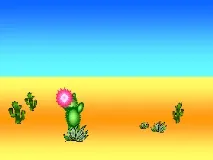
Почнемо із зображення сонця. Внизурозташована панель малювання. З її допомогою ми й створюватимемо зображення. В Автофігурах, виберемо Зірки та стрічки, 32-кінцеву зірку. Тепер намалюємо сонце. Зверніть увагу, що сонце – це векторний об'єкт і для того, щоб його редагувати нам щоразу потрібно його виділяти. Зафарбуємо сонце жовтим за допомогою інструмента заливка. А контур зробимо безбарвним.
Помістимо на слайд верблюда, для цього виконаємо команду Вставка – малюнок із файлу. На робочому столі знайдемо теку урок для 7 класу. І вставимо файл Рисунок1 .gif розширення файлу вказує, що верблюд не звичайний, а живий, але ми цього не бачимо. Копіюємо верблюда при утриманні клавіші CTRL. У нас вийшов цілий караван. Тепер згрупуємо наших верблюдів.
Тепер вставимо дощик. Він також є у файлі. Вставлення малюнок з файлу. Рисунок2 .EMF Дощ у нас має прозорість.
Намалюємо хмару за допомогою інструменту овал. Зафарбуємо градієнтною заливкою. Це плавний перехід з одного кольору до іншого. Перехід від блакитного до білого, щоб хмара виглядала природніше. Заливання – способи заливання – два кольори. Зробимо контур безбарвним. Виділимо дощ і хмару та згрупуємо їх в один об'єкт.
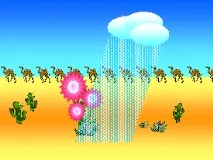
Перший етап ми завершили, а тепер перейдемо до анімації. Налаштуємо анімацію для хмари із дощем. Для цього виконаємо команду Показ слайдів → Налаштування анімації. Додамо ефект вхід - "виповзання", напрямок ліворуч, швидкість - дуже повільно, початок - після попереднього. Ми хочемо, щоб наші персонажі рухалися самостійно, тому так налаштовуватимемо нашу анімацію.
Хмара має зникнути, тому налаштуємо анімацію на вихід. Ще раз виділимо хмару додати ефект - Вихід "вицвітання". Швидкість дуже повільна, початок після попереднього.
Налаштуємоанімація кактус. Додамо ефект – виділення – Зміна розміру. Швидкість дуже повільно, Почати після попереднього.
Налаштуйте анімацію квітки. Ефект – вхід – Збільшення. Швидкість – повільно, розпочати – після попереднього. Тепер копіюємо квітку ще двічі. Він копіювався разом із налаштуваннями анімації. Змінимо розміри кольорів.
ІІІ. Практична робота учнів
Детальний опис дій міститься в додатку (Додаток 3)
Після того, як хлопці зроблять перший етап роботи, проведення фізкультхвилинки. Потім другий етап роботи.
А зараз я покажу, як додати в презентацію звук. Вставка/Фільм звук/Звук із файлу (відтворювати автоматично) Налаштуємо Параметри ефектів звучання – Закінчити – після поточного слайду. Перемістимо наш звуковий об'єкт на перше місце. (стрілочками змінюємо порядок)
Підніміть руки, у кого все вийшло. Молодці!
IV. Рефлексія
Учням пропонується заповнити кросворд на тему «Створення презентацій». Один учень робить це біля дошки.
Один із видів мультимедійних об'єктів.
Рух об'єктів на слайді.
Окремий фрагмент презентації.
1.Документ програми PowerPoint. Послідовність слайдів, що містить різноманітні мультимедійні об'єкти.
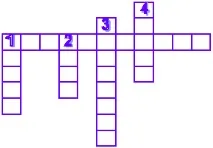
по вертикалі: 1. показ. 2. звук. 3. анімація. 4. слайд. по горизонталі: презентація.
VI. Підбиття підсумків уроку
Рефлексія. Ось ми й підійшли до завершення уроку.
Вчитель: Які знання ви отримали та як
можете їх використати надалі?
Учень: Тепер ми вміємо:
Створювати ефекти анімації в PowerPoint ??
Одночасно працювати з двома програмами
Вставляти виконаний у графічному
Вносити зміни у малюнок.
Давайте підіб'ємо підсумки. Що ми з вами навчилися сьогодні робити. Навчилися створювати графічні об'єкти, вставляти об'єкти з файлу, оживляти об'єкти з використанням різних ефектів анімації та правильно налаштовувати її, навчилися вставляти звук. Я думаю, що ми навчилися сьогодні робити допоможе вам створювати свої презентації, творчі роботи.