Контур у фотошопі як зробити, обрізати, виділити, вирізати, обвести
Обведення та виділення контуру зображення або малюнка: як правильно обвести, вирізати, виділити, зробити або обрізати.
Контур у Фотошопі
Спочатку необхідно відкрити у Фотошопі знімок, на якому зображено той чи інший предмет. У нашому випадку це буде серце. Саме його контур ми намагатимемося перенести на іншу фотографію. У цьому немає нічого складного, в чому ви скоро переконаєтесь.
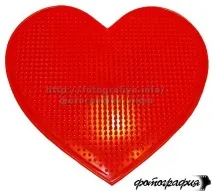
Як створити контур зображення Фотошопі?
Але ми раніше задавалися питанням, як створити контур зображення у Фотошопі і поки замість контуру ми маємо лише виділення. У випадку з людиною воно буде ще й не дуже чітким. Як уточнити краї виділення — ви вже повинні знати наші минулі уроки. Якщо ж у вас таких знань немає, то трохи пізніше ми розповімо про цю функцію Фотошопа. У цьому випадку виділення має пройти відмінно, з краями працювати не потрібно.
У разі виділення об'єкта перейдіть до панелі «Шари». Тут зараз створено лише один шар, який має назву «Фон». Створіть новий шар, для цього використовується відповідна кнопка у нижній частині даної панелі. Активним миттєво стане новий шар. Але зауважте: виділення збереглося!
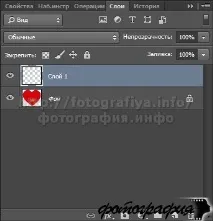
У нашому випадку було обрано червоний колір. Далі необхідно перейти до інструменту "Заливка". Після цього залишається лише клацнути по виділеній ділянці лівою кнопкою миші. Вся ця область відразу забарвиться у вибраний колір. Тепер можна використовувати комбінацію клавіш Ctrl+C, щоб скопіювати цей контур. Зауважте, скопійований буде саме цей шар, фон залишиться недоторканим.
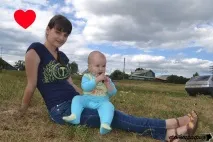
Відкрийте іншу фотографію. Натисніть клавіші Ctrl+V. Відразу створений вами силует з'явиться на фотографії. Для його позиціонування використовується інструмент "Переміщення". Для зміни розмірів необхідно перейти в режим вільного трансформування. Це робиться за допомогою вибору інструмента з групи «Виділення» та натискання на силует правою кнопкою миші. У контекстному меню швидко помітите потрібний пункт. Розміри змінюйте за допомогою клавіші Shift, що дозволить зберегти пропорції зображення. Для зміни кольору силуету знову використовується інструмент "Заливка".
Контур малюнка у Фотошопі
Але контур малюнка у Фотошопі можна створити й іншим способом. Давайте повернемося до того моменту, коли ми виділили серце. Новий шар ще створено. Нагадаємо, робили ми це на панелі «Шари». Тепер для створення шару буде використовуватися окреме меню.
Якщо ви повторювали дії слідом за нами, то вже здогадалися про те,що силует можна пофарбувати не тільки в якийсь колір. Ще раз перейдіть по шляху «Шари Новий шар-заливка». У контекстному меню, що вискочило, є пункти «Градієнт» і «Візерунок». Вони діють таким чином, тільки тепер вам будуть надані на вибір градієнти та візерунки. Градієнт ви навіть можете створити з нуля.

Як виділити контур у Фотошопі?
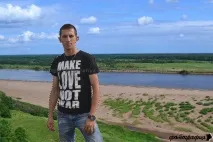
Створення силуетів простеньких об'єктів не викликає жодних труднощів. Інша справа — створення контуру людини. Деякі користувачі-початківці навіть задаються більш простим питанням: як виділити контур у Фотошопі, якщо це людина? Інструмент «Швидке виділення» з цим завданням не впорається. Або ви мучитиметеся з ним дуже довго.
На людині можуть бути такі місця, які виділяти не потрібно. Наприклад, у нашому випадку це простір між лівою рукою та грудьми, також ділянка між пальцями на правій руці. Щоб скасувати виділення цих просторів, потрібно затиснути клавішу Alt. Потім дані ділянки так само виділяються за їх контуром.
Як у фотошопі вирізати контур?
Виділення майже завершено. Залишилося лише уточнити краї виділення. Адже як би ви не намагалися — помарок буде. Усунути їх допоможе автоматика. А якщо точніше, то кнопка "Уточнити край". Натисніть її, після чого вискочить не найменше діалогове вікно. Якщо ви знайомилися з нашими минулими уроками, то суть вікна вам вже знайома.
Ця функція дозволяє досягти ідеального виділення. Для початку слід поставити у вікні галочку біля пункту «Розумний радіус». Нижче розташований повзунок, за допомогою якого ви регулюєте радіус автоматики. А ще нижче можна знайти повзунки, які відповідають за налаштування країв. З їхньою допомогою можна уточнити виділення ще краще. У нашому випадку особлива робота вданому діалоговому вікні не потрібно. Адже надалі людина буде зафарбована, тож за збереження деталізації боротися не слід.
Залишається лише перейти шляхом «Шари» Новий шар-заливка «Колір». Натисніть на чорний колір і натисніть кнопку «OK».
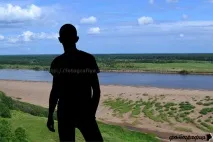
Як зробити контур у Фотошопі?
Але спотворити таким чином можна не лише людину. На даний момент виділено його контур. Якщо ж перейти шляхом «Виділення», то картина зміниться. Тепер можна зробити будь-які зміни з фоном. Спробуйте перейти по шляху «Фільтр» Розмиття по Гаусс». Далі залишиться лише підібрати ступінь розмиття. Після цього лише розмитий контур навколо людини не дозволить сказати, що кадр отримано за допомогою розкриття діафрагми. Як позбутися цього контуру - тема окремого уроку, який вже є на сайті.
Обведення контуру у Фотошопі
На самому початку нашого уроку було сказано, що йтиметься не лише про створення силуету. Іноді покращити зображення допомагає обведення контуру у Фотошопі – це робиться приблизно так само, як створюється силует.
Як обвести контур у Фотошопі?
Мабуть, ви отримали відповідь на питання, як обвести контур у Фотошопі, але насправді тему можна продовжити. На даний момент людина у нас обведена за контуром стандартним білимкольором. Але іноді може знадобитися цікавіше обведення. Наприклад, як градієнта. Як це зробити?
Виділення контуру у Фотошопі
Далі пропонуємо вам самостійно зайнятися експериментами. Повірте, ви без будь-якої допомоги зможете здійснювати різні унікальні операції з матеріалом, що є під рукою. Також спробуйте вже без жодних підказок повторити попередні дії.
Як обрізати по контуру у Фотошопі?
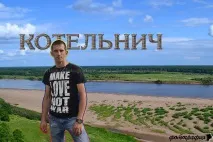
Візьміть фотографію. Виділіть людину за допомогою інструмента "Магнітне ласо". Тепер перейдіть по шляху «Редагування>Копіювати» або скористайтеся поєднанням клавіш Ctrl+C. Так ви зможете обрізати людину по контуру у Фотошопі, потім перейдіть по шляху «Редагування>Вставити». Або натисніть клавіші Ctrl+V. Повторіть останню дію. Візуальних змін не станеться. Але насправді тепер існує три шари з чоловіком, що позує.
У панелі «Шари» виберіть другий шар шару. Далі перейдіть по шляху «Редагування>Виконати обведення». Підберіть ширину, колір не важливий. Як розташування виберіть «Зовні». Знову перейдіть в панель «Шари» та натисніть у нижній частині панелі кнопку «Fx». Натисніть пункт «Накладення градієнта». Виберіть градієнт, що сподобався, або створіть новий. Коли закінчите, натисніть кнопку «OK».
Більшість роботи зроблено. Тепер залишилося лише використовувати інструмент «Горизонтальний текст». Напишіть слово «Котельнич» або будь-який інший напис. Потім виділіть її, після чого змініть розмір та тип шрифту. Далі можна пофарбувати напис в інший колір або навіть скористатися стилем. Коли ви будете задоволені результатом, поверніться в панель «Шари». Вам потрібно шар із текстом зробити другим знизу. Тобто він повинен розташовуватися над шаром "Фон". От і все,картинка готова!
Підсумки уроку
Ось і все, наш урок закінчено. Тепер ви повинні вміти працювати з контурами та силуетами. Відтепер ви знаєте, що з контурами можна здійснювати різні операції. І всі ці дії досить легкі, майстром Фотошопу для їх здійснення не потрібно. Залишайтеся з нами, тоді ви дізнаєтеся ще багато нового!