Копіювання формул тема уроку - стор
Мета уроку:освоїти можливості взаємодії осередків у таблиці; розрізняти можливості відносних та абсолютних посилань, вміти застосовувати різні варіанти посилань.
ознайомитися з видами посилань;
вивчити операції копіювання, переміщення формул.
формування інформаційної культури, комп'ютерної грамотності та потреби у придбанні знань.
Тип уроку:урок вивчення нового матеріалу, систематизації знань.
Форма проведення уроку:бесіда, лекція.
ОС Windows 2000/XP;
MS Excel 2000/XP;
презентація, підготовлена у програмі Microsoft PowerPoint;
картки із завданнями;
1. Повідомлення теми та постановка цілей уроку
2. Актуалізація знань учнів
Перевірка знань здійснюється у процесі вирішення завдань (додаток 3)
3. Вивчення нового матеріалу
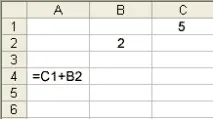
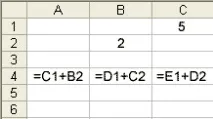
Для спрощення та прискорення введення однотипних формул використовується наступний прийом. Формулу вводять тільки в одну (початкову) комірку, після чого її копіюють в інші комірки.
Приклад. Однотипні формули
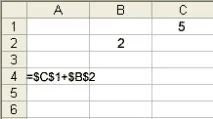
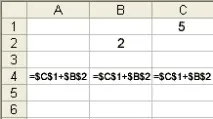
В однотипних формулах можуть бути використані різні посилання. Можливі однотипні формули, в яких частина посилань при переході від однієї формули до іншої змінюються закономірним чином, а інші посилання, що входять у формулу, залишаються незмінними для всіх формул.
При копіюванні формули в інше місце таблиці насамперед необхідно визначити спосіб автоматичного зміни посилань, що входять до неї. Для цього використовуються відносні, абсолютні та змішані посилання. [8]
Приклад. Змішані посилання з незмінною літерою стовпця: $В1, $F12 (рис 7, а); змішані посилання знезмінним номером рядка: А $ 5, F $ 9 (рис 7, б).
Правило копіювання формул
1. Ввести формулу-оригінал, вказавши у ній відносні та абсолютні посилання. Така формула являє собою зразок (шаблон), що вказує місце осередків, де зберігаються операнди, щодо розташування осередку з формулою.
2. Після введення вихідної формули необхідно скопіювати її в необхідні клітинки. При копіюванні формул діє правило відносної орієнтації осередків, завдяки якому забезпечується автоматичне настроювання відносних посилань у всіх формулах-копіях. Для заборони автоматичної зміни посилань у формулах-копіях слід використовувати абсолютні посилання у формулах-оригіналах.
Порядок копіювання формули з комірки в діапазон:
виділити комірку, де введено вихідну формулу;
скопіювати цю формулу в буфер обміну;
виділити діапазон осередків, який має бути скопійована вихідна формула;
вставити формулу з буфера, заповнивши тим самим усі осередки виділеного діапазону.
Порядок копіювання формул з одного діапазону до іншого:
виділити діапазон-оригінал, з якого треба скопіювати введені до нього раніше формули;
скопіювати формули виділеного діапазону в буфер;
встановити курсор на першу комірку того діапазону, куди потрібно скопіювати формули;
вставити формули із буфера.
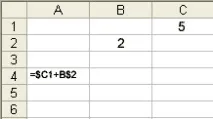
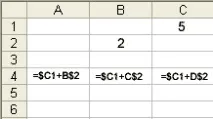
Для закріплення знань учням пропонується: розв'язати завдання (Додаток 4 [1])
Домашнє завдання
Вивчити конспект. Придумати завдання з використанням відносних та абсолютних посилань
.
Урок 4. Лабораторнаробота №2
Тема: Абсолютні та відносні посилання.
Тип уроку:закріплення практичних навичок роботи.
Форма проведення уроку:практична робота на комп'ютері.
ОС Windows 2000/XP;
MS Excel 2000/XP;
картки із завданнями лабораторної роботи;
1. Повідомлення теми та постановка цілей уроку
2. Актуалізація знань учнів
Актуалізація знань учнів здійснюється під час фронтального опитування.
2. Поясніть на прикладах правило автоматичної зміни відносних посилань під час копіювання.
4. Розкажіть правила копіювання формул
5. Поясніть на прикладах результат копіювання формули, що містить:
константи та відносні посилання;
відносні та абсолютні посилання;
константи та види посилань.
3. Практична робота на комп'ютері
Про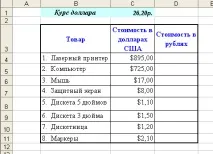
в комірки В4:В11 введіть відповідний текст;
в комірку С1 введіть значення поточного курсу $;
В3:D3 введіть відповідний текст і відформатуйте комірки. Для цього: виділіть комірки В3:D3; оберіть команду менюФормат/Коміркиі у вікні виберіть вкладкуВирівнюванняі встановіть горизонтальне та вертикальневирівнюванняпо центру, авідображенняпозначте галочкою - переносити за словами;
в комірки С4:С11 вартість товарів у $; встановіть формат числа грошовий, $. Для цього: виділіть комірки С4:С11 і виберіть команду менюФормат/О коміркиі у вікні виберіть вкладкуЧисло, пунктГрошовийі встановіть позначення$США.
Відформатуйте дані у таблиці.
Збережіть зміни у файлі.
Порівняйте ваш результат із малюнком (рис 10):
Подайте викладачеві результат роботи.