КОПІЮВАННЯ І ПЕРЕМІЩЕННЯ осередків
Практична робота № 20
Excel. Форматування таблиць
Завдання:
1. Під час підготовки до лабораторної роботи ознайомитися з елементами вікна Excel 2007; вивчити способи введення інформації, операції виділення, копіювання, переміщення та додавання елементів таблиці; навчитися форматувати вміст осередків; детально розглянути правила синтаксису під час запису формул, використання посилань у формулах, а також ознайомитися з поняттям “функція” в Excel 2007.
2. Вивчити порядок виконання. Виконати індивідуальне завдання (за варіантами)
Методичні вказівки:
Ехсеl- це табличний процесор, тобто програма, призначена для автоматизації роботи з великими масивами чисел, представленими в табличній формі. Програми цього класу також називаютьелектронними таблицями.
Існує кілька різних підходів для використання програми Exсel. Вони різняться тим, які використовуються кошти і який результат досягається. Основне призначення програми полягає в автоматизації обчислень у числових таблицях, коли зміна значення в одному осередку автоматично призводить до зміни даних в інших осередках, пов'язаних з нею. Такий стиль роботи характерний для економістів, бухгалтерів, працівників банківської сфери та керівників, які відповідають за розвиток підприємств. Він заснований на тому, що в осередках можуть стояти не лише числа, а й формули. Якщо в комірці знаходиться формула, то як числове значення комірки на екрані відображається результат розрахунку за цією формулою. Коли змінюються значення в комірках, що входять у формулу, змінюється результат розрахунку за формулою.
Крім найпростіших арифметичних формул у осередках можна використовувати математичні функції і навіть мікропрограми, написанімовоюVBA(Visual Basic for Applications–Visual Basicдля додатків). Цей рівень використання Excel притаманний наукових кіл. Excel є ідеальним засобом для проведення статистичних розрахунків та для обробки результатів експериментів, для підготовки графіків та діаграм.
ЕЛЕМЕНТИ ВІКНА ЕХСЕL
Щоб запустити Ехсеl, слід зайти в менюПуск,в підменюВсі програми,відкрити програмну групуMicrosoft Office, а потім вибрати пунктMicrosoft Office Excel 2007 .
- кнопкаOffice -використовується для виведення списку можливих дій з документом (відкриття, збереження, друк тощо), а також для налаштування параметрів Ехсеl.
- стрічка -вкладки, що є заміною традиційного меню і панелей інструментів. Деякі команди стають доступними лише тоді, коли здійснюється редагування певних об'єктів. Наприклад, команди редагування діаграми відобразяться лише в тому випадку, якщо користувач захоче змінити її та зробить активною, клацнувши по ній мишею.
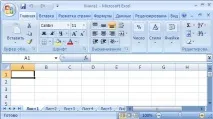
Мал.1 Інтерфейс Excel
Інші елементи інтерфейсу Ехсеl залишилися незмінними. Коротко розглянемо їхнє призначення.
Рядок формулвикористовується для введення і редагування вмісту активного осередку або формули, що міститься в ній. Для введення даних необхідно вказати комірку, поставивши на неї курсор (зробивши її активною), і ввести рядок формул дані, після чого натиснути кнопкуВводу рядку формул або клавішуEnter. Дані з'являються у рядку формул у міру їх введення у виділений осередок.
Показати або приховати рядок формул з екрана можна за допомогою налаштування однойменної опції на вкладціВид.Для цього слід вибрати вказану вкладку таклацнути стрілку праворуч від командиПоказати або приховати, після чого встановити або зняти прапорець з опціїРядок формул.Тут же можна відзначити відповідні опції для відображення сітки осередків (опціяСітка)та заголовків рядків та стовпців (опціяЗаголовки).
Поле імені -це поле, розташоване ліворуч на рядку формул, у ньому виводиться ім'я активного осередку (наприклад, А1) або виділеного об'єкта (наприклад, діаграма 1). У цьому полі також можна присвоїти ім'я осередку або діапазону осередків/
Робочий листкниги містить осередки, в які можуть бути поміщені дані. Аркуш розділений лініями сітки на стовпці та рядки. Кожен стовпець має відповідний літерний заголовок, який виводиться вгорі, а кожен рядок як заголовок містить число, яке виводиться зліва.
Смуги прокручуванняслужать для переміщення видимої області робочого листа на екрані монітора. За допомогою бігунка можна швидко переміщатися в потрібну частину активного робочого аркуша.
Робота з листами
Кожна робоча книга містить три аркуші зі стандартними назвами;Лист1,Лист2,Лист3.Вибір того чи іншого листа здійснюється за допомогою ярликів листів у лівому нижньому куті робочої області. За промовчанням для поточного аркуша ярлик відображається світлішим тлом, а решти - темним. Щоб вибрати аркуш, слід клацнути на його ярличку.
За допомогоюрозділювача,що знаходиться в нижній частині екрана (по центру), можна змінювати розмір області між ярликами аркушів і горизонтальноюсмужкою прокручування(рис. 2), щоб збільшити місце для нових аркушів.
Кнопки прокручування,за допомогою яких здійснюється прокручування ярликів аркушів робочої книги, знаходяться зліва від ярликів.Крайні кнопки здійснюють прокручування до першого або останнього ярлика робочої книги. Внутрішні кнопки здійснюють прокручування до попереднього або наступного ярлика робочої книги відповідно.
Примітка. Кількість аркушів, яка має нова книга, за замовчуванням виставляється за допомогою опціїКількість аркушів,розташованої на сторінціОсновнівікнаПараметри Ехсel,яке викликається однойменною командою з меню кнопкоюOffice.
Мал. 2 Елементи управління ярликами
Для зміни назви аркуша необхідно спочатку виділити його ярлик клацанням лівої кнопки миші, після чого клацанням правої кнопки викликати контекстне меню, в якому вибрати командуПерейменувати.Можна також двічі клацнути ярлик. В результаті ім'я аркуша буде виділено чорним тлом: Після цього потрібно ввести нове ім'я аркуша замість старого.
При необхідності додавання нового аркуша до робочої книги слід виконати командуВставитиçВставити аркуш, розташовану в групіКоміркина вкладціГоловна.При цьому новий лист буде додано перед поточним листом книги. Для додавання аркуша можна також скористатися контекстним меню, яке викликається клацанням правої кнопки миші на ім'я ласта, і в списку, що з'явився, вибрати командуВставити.
СТВОРЕННЯ ТАБЛИЦІ
Введення даних
У комірки можна вводити дані двох типів: формули та константи (числа, текст чи значення дат та часу). Перед тим, як вводити дані, слід продумати, як їх краще розмістити на аркуші. Зручно спочатку скласти шапку таблиці, заповнити назви рядків і стовпців. Тоді при внесенні даних легко буде орієнтуватись у таблиці. Якщо користувач забуде включити до таблиці якийсь стовпець або рядок, їх можна будевставити пізніше, не втрачаючи вже введеної інформації.
Примітка. Посилання можуть мати так званий стиль R1С1, де R1 - рядок 1, а С1- стовпець 1. Перемикання між стилями здійснюється за допомогою опціїСтиль посиланьR1С1, розташованої на сторінці>ФормуливікнаПараметри Ехсе1, яке викликається однойменною командою з меню кнопкиOffice.