Корекція фігури у Фотошопі
Корекція фігури
Варто зауважити, що всі дії, описані в цьому уроці, необхідно суворо дозувати, щоб зберегти індивідуальність персонажа, якщо, звичайно, не планується створення шаржа або карикатури.
Ще інформація з уроку: ми сьогодні розглянемо комплексний підхід до корекції фігури, тобто використовуємо два інструменти – «Маріонеточну деформацію» та фільтр «Пластика». За бажання (необхідності) їх можна використовувати окремо.
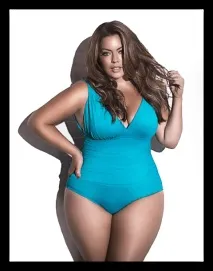
Початковий знімок моделі для уроку:
Маріонеточна деформація
Цей інструмент, а точніше функція, є різновидом трансформування. Знайти її можна в меню "Редагування".
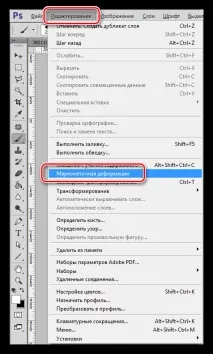
Отже, давайте подивимося, як працює «Маріонеточна деформація».
- Активуємо шар (бажано копію вихідного), до якого хочемо застосувати функцію, та викликаємо її.
- Курсор набуде вигляду кнопки, які у Фотошопі чомусь називаються шпильками.
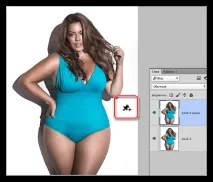
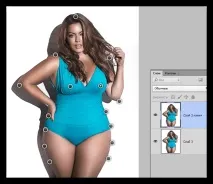
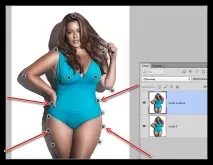
Додатково можна зменшити розмір талії, встановивши додаткові шпильки по обидва боки від неї. Після завершення трансформування натискаємо клавішу ENTER.
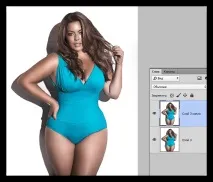
Декількапорад щодо роботи з інструментом.
- Прийом підходить для редагування великих місць зображення.
- Не ставте занадто багато шпильок, щоб уникнути небажаних спотворень та розривів ліній фігури.
За допомогою фільтра «Пластика» ми зробимо корекцію дрібніших частин, у нашому випадку це будуть руки моделі, а також виправимо можливі недоліки, що виникли на попередньому етапі.
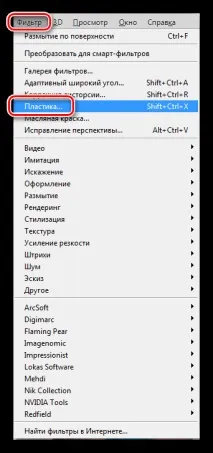
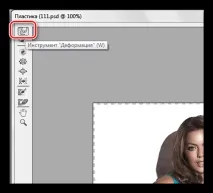
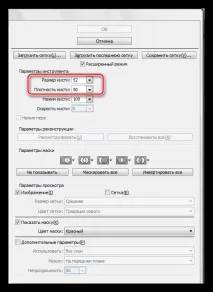
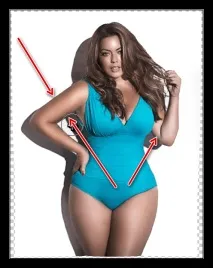
Не надто старайтеся, тому що на знімку можуть з'явитися небажані артефакти та «замилювання».
Подивимося на кінцевий результат нашої роботи на уроці:
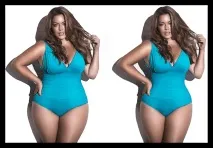
Ось таким чином, використовуючи «Маріонеточну деформацію» та фільтр «Пластика», можна досить ефективно зробити корекцію фігури у програмі Фотошоп. Використовуючи дані прийоми, можна не тільки схуднути, але й погладшати на фото.