Корисні дрібниці в Adobe Premiere Pro CS5
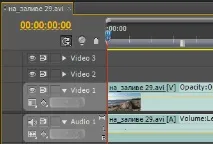
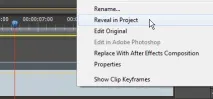
37.Reveal in Project.Якщо нам необхідно знайти кліп з таймлайну у вікні проекту, то натискаємо на ньому праву кнопку миші та вибираємо пункт: Reveal in Project (Показати у проекті).
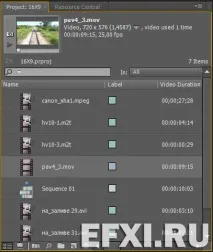
І у вікні проекту, обраний кліп буде виділено:
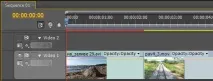
Що означає колір Render bars у Adobe Premiere Pro? Зелений: файл прорахований, і відтворення відбуватиметься з превью папки. Червоний: не гарантується відтворення у реальному часі. Жовтий: цей файл не прорахований, але програватиметься в реальному часі за рахунок апаратних засобів. (*При розміщенні вихідних зображень DV та DVCPRO над кліпом не буде жодної смуги. Значить файл повністю збігається з налаштуваннями послідовності і буде відтворений в реальному часі). Натискаємо клавішу Enter і дивимося на результат:
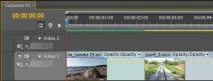
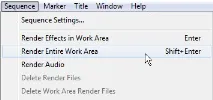
Якщо ми скористаємося командою: Sequence > Render Entire Work Area (Епізод > Рендеринг виділеної області).
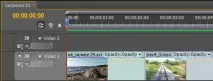
То будуть прораховані всі кліпи, у тому числі і з жовтою смугою:
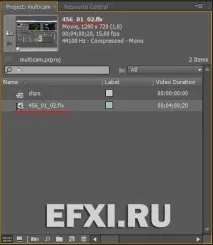
40.New Item.Для того щоб створити послідовність, аналогічну характеристикам файлу, захоплюємо його і перетягуємо на значок New Item (Новий елемент).
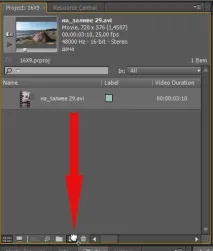
Буде створена послідовність і файл буде розміщено на таймлайні: