Коротка інструкція з налаштування та використання iTALC
iTALC – Intelligent Teaching And Learning with Computers – потужна програма для викладачів, які працюють у комп'ютеризованих класах. Вона дозволяє різними способами контролювати комп'ютери учнів, що входять до складу мережі.iTALCпідтримує Linux і Windows 2000/XP/Vista, а також може використовуватися в змішаних мережах.
Характеристики iTALC:
Встановлення та налаштування iTALC
Встановлення та налаштування здійснюється від імені суперкористувача root.
ВстановітьiTALCз цього диска (див. інструкцію з інсталяції програмного забезпечення з додаткового DVD).
Увага!iTALCможе конфліктувати з пакетом vnc-ltsp-config. Якщо в системі встановлено цей пакет, рекомендується видалити його для коректної роботиiTALC.
Налаштування комп'ютера викладача
Налаштування здійснюється від імені суперкористувача root.
На комп'ютері викладача виконайте в командному рядку наступну команду:
Буде створена пара ключів /etc/italc/keys/private/teacher/key та /etc/italc/keys/public/teacher/key.
Додати групу teachers:
Виконайте такі настройки:
Відредагуйте файл /etc/group, додавши у рядку teachers через кому імена користувачів. Наприклад:
Закінчивши налаштування, вийдіть із сесії та увійдіть знову.
Налаштування комп'ютера учня
Налаштування здійснюється від імені суперкористувача root.
Скопіюйте ключі /etc/italc/keys/private/teacher/key та /etc/italc/keys/public/teacher/key з комп'ютера викладача на комп'ютер учня. Для цього спочатку на комп'ютері учня створіть каталоги /etc/italc/keys/private/teacher та /etc/italc/keys/public/teacher: Потім скопіюйте ключі. Якщо комп'ютер викладача має ім'я pavlov, команди копіювання виглядатимуть так:
Команди виконуються на комп'ютері учня.
Якщо на комп'ютері учня запущено службу фільтрації мережних пакетів, зупиніть її, виконавши в командному рядку наступну команду:
Вийдіть із графічної сесії та увійдіть знову.
Використання iTALC
На комп'ютері викладача запустітьiTALC, вибравшиПрограми → Система → iTALC. Якщо на комп'ютері викладача запущено службу фільтрації мережних пакетів, зупиніть її, виконавши в командному рядку наступну команду:
По верхньому та лівому краях вікнаiTALCрозташовані панелі, що містять кнопки для налаштуванняiTALC. Основна частина вікна розділена по вертикалі на дві частини. Ліва частина служить для відображення налаштувань, права - для показу робочих столів комп'ютерів учнів.
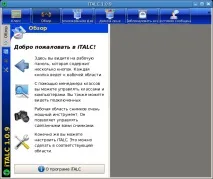
ВідкрийтеМенеджер Класів, клацнувши по значку на лівій панелі вікнаiTALC.
У вікніМенеджера Класівклацніть правою кнопкою миші, у меню виберітьДодати клас. У вікні, введіть ім'я класу, натисніть кнопку OK.
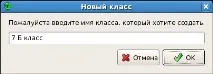
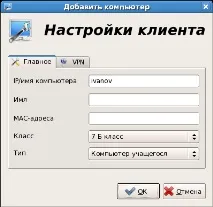
У рядку з ім'ям класу клацніть на значку +, щоб побачити список комп'ютерів цього класу.
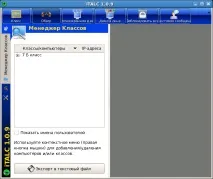
Клацніть правою кнопкою миші по IP/імені комп'ютера виведе меню, що дозволяє керувати цим комп'ютером.
Щоб побачити комп'ютер учня, клацніть правою кнопкою миші по його IP/імені і в меню виберіть пункт Показати/Приховати. У правій частині вікнаiTALCз'явиться вікно, що відображає робочий стіл комп'ютера учня.
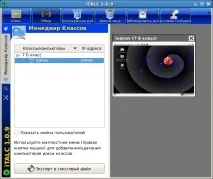
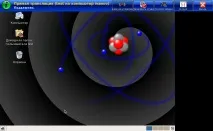
Подвійне клацання цим вікном розгорне його на повний екран. При цьому зміниться набір кнопок на верхній панеліiTALC. Щоб вийти з повноекранного режиму, натисніть на верхній панелі вікнаiTALC.
Увага!Деякі посилання вимагають підключення до Інтернету