Короткий огляд по палітрах InDesign - Adobe InDesign
Палітри у програмі Adobe InDesign складають важливий інструментарій під час верстки документа. У цій статті я хочу розповісти вам про основні палітри, які знадобляться в першу чергу для верстки в InDesign CS5 (або іншої версії, вони майже не відрізняються). Усі панелі перебувають у меню Window. Для зручності я вказуватиму гарячу клавішу кожної палітри. Отже, почнемо.
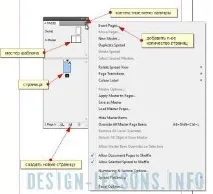
1. Палітра Pages (F12). Ця палітра призначена для роботи зі сторінками вашого проекту. Тут можна створити єдиний шаблон для вашої книги, журналу, газети або буклету за допомогою майстра сторінок, додавати будь-яку кількість сторінок, дублювати розвороти, а також пересуватися сторінками.
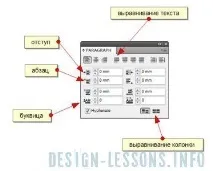
2. Палітра Paragraph (Ctrl+M) В ній ви зможете здійснити форматування в InDesign. Виділіть текст (Ctrl+A - виділення всього тексту в документі, при активному інструменті Text усередині текстового кадру) і налаштуйте на свій смак. Якщо результат влаштовує вас, після налаштування панелі Paragraph рекомендую створити стиль у Paragraph styles.
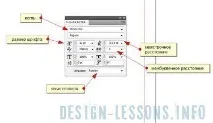
3. Палітра Сharacter (Ctrl+T) Тут ви зможете вибрати кегль та встановити розмір шрифту. На скріншоті детально показані основні операції у цій палітрі. Хочу особливо відзначити основну помилку новачків, коли при верстці не ставляться перенесення InDesign. Для цього потрібно на панелі Сharacter вибрати мову словника, на якій верстається ваш документ. Якщо результат вас влаштовує, після налаштування панелі Сharacter рекомендую створити стиль у Сharacter styles (наприклад: "основний текст", "вступ", "врізання", "заголовок", "підзаголовок").
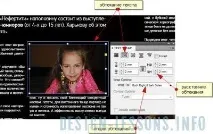
4. Text Wrap (Alt+Ctrl+W) Ця палітра відповідає за обтікання ваших об'єктів текстом.
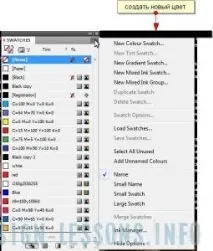
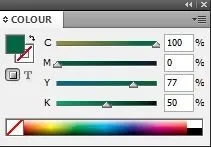
5. Палітри Swatches і Color (F5 і F6) Ці дві палітрипризначені для роботи з кольором InDesign. На панелі Swatches ви можете створювати свою колекцію кольорів, на панелі Сolor за допомогою піпетки, або задавши точні значення в цифрах, виберіть потрібний колір.
6. Палітра Paragraph styles (F11) Після налаштування на панелі Paragraph, ви зберігаєте свої налаштування у Paragraph styles, створивши новий стиль.
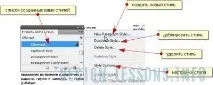
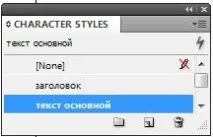
7. Палітра Сharacter styles (Shift+F11) Після налаштування на панелі Сharacter, у Сharacter styles ви зберігаєте свої налаштування, створивши новий стиль. Ви створюєте стиль лише для тексту.
8. Палітра Stroke (F10) У палітрі Stroke можна налаштувати товщину та параметри лінії.