Короткий посібник
Якщо у вас ще немає підписки Azure, створіть безкоштовний обліковий запис Azure перед початком роботи. Якщо ви не маєте Azure subscription, створіть безкоштовний аккаунт до початку.
Створення віртуальної машини Create a VM
Виберіть+ Створити ресурс у верхньому лівому куті вікна порталу Azure. Select+ Create a resource заснований на нижній, нижній аркуші Azure portal.
ВиберітьОбчислення, а потімWindows Server 2016 Datacenter або версіюUbuntu Server. ВиберітьCompute, а потім виберітьWindows Server 2016 Datacenter або version ofUbuntu Server.
Введіть або виберіть наступні значення, прийміть значення за промовчанням для інших параметрів і натисніть кнопкуОК : Введіть, або виберіть, натисніть на наведені нижче відомості, натисніть на налаштування, щоб змінити настройки, і натиснутиOK :
| Ім'я Name | myVm myVm |
| Ім'я користувача User name | Введіть вибране ім'я користувача. Введіть user name of your choosing. |
| Пароль Password | Введіть вибраний пароль. Введіть повідомлення про свій вибір. Пароль повинен включати щонайменше 12 символів та відповідати певним вимогам до складності. password повинен бути в межах 12 characters long and meet defined complexity requirements. |
| Передплата Subscription | Виберіть підписку. Select your subscription. |
| Група ресурсів Resource group | ВиберітьСтворити нову, а потімвведітьmyResourceGroup. SelectCreate new and entermyResourceGroup. |
| Місцезнаходження Location | ВиберітьСхідна частина США. SelectEast US |
Виберіть розмір віртуальної машини та натиснітьВибрати. Виберіть розмір для VM і виберітьSelect.
На сторінціПараметри прийміть усі значення за промовчанням та натисніть кнопкуОК. ПідSettings, натиснути на всі defaults, і selectOK.
У розділістворення на сторінціЗведення виберітьСтворити, щоб розпочати розгортання віртуальної машини. ПідCreate of theSummary, selectCreate to start VM deployment. Розгортання віртуальної машини займає кілька хвилин. У VM витрачено кілька хвилин до завершення. Дочекайтеся закінчення розгортання віртуальної машини, перш ніж розпочати наступні кроки. Захист для VM до фінального розгортання перед початком з постійними кроками.
Тестування взаємодії через мережу Test network communication
Щоб перевірити мережеве підключення за допомогою Спостерігача за мережами, перш за все необхідно увімкнути Спостерігач за мережами хоча б в одному регіоні Azure, а потім застосувати у Спостерігачі за мережами функцію перевірки IP-потоку. Для тестування мережі з мережею Watcher, першим можливим мережевий watcher в площині одного Azure регіону, і він використовує Network Watcher's IP flow verify capability.
Увімкнення Спостерігача за мережами Enable network watcher
Якщо в одному регіоні "Східна частина США" вже включено службу "Спостерігач за мережами", перейдіть до розділу перевірки IP-потоку. Якщо ви хотіли, щоб мережа watcher була налаштована в одному одному регіоні, skip to Use IP flow verify.
На порталівиберітьВсі служби. У порталі, виберітьAll services. У текстовому поліФільтр введіть Спостерігач за мережами. In theFilter box, enter Network Watcher. Коли з'явитьсяСпостерігач за мережами, виберіть його. WhenNetwork Watcher appears in the results, select it.
Увімкніть "Спостерігач за мережами" в регіоні "Східна частина США", оскільки це регіон, куди було розгорнуто віртуальну машину на попередньому кроці. Доступний мережевий watcher в East US region, тому, що в цьому регіоні VM був розгорнутий в попередній кінець. Виберіть розділРегіони, щоб розгорнути його, а потім клацніть. праворуч від регіонуСхідна частина США, як показано на наступному зображенні: SelectRegions, щоб expand it, і будуть вибрані. до правоїEast US, як показано на наступному малюнку:
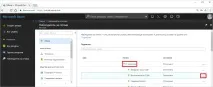
ВиберітьУвімкнути Спостерігач за мережами. SelectEnable Network Watcher.
Застосування перевірки IP-потоку Use IP flow verify
Під час створення віртуальної машини Azure застосовує до неї стандартні правила дозволів та заборон трафіку. Якщо ви створили VM, Azure дозволяють і генерують мережу traffic to and from the VM, default. Ви можете пізніше перевизначити ці значення за промовчанням, щоб дозволити чи заборонити додаткові типи трафіку. Ви маєте велику версію, що зазнає Azure's defaults, дозволяючи або понижуючи додаткові типи traffic.
На порталі виберітьВсі служби. У порталі, виберітьAll services. У полі Фільтр розділуВсі служби введіть Спостерігач за мережами. ВAll services Filter box, enter Network Watcher. Коли з'явитьсяСпостерігач за мережами, виберіть його. WhenNetwork Watcher appears in the results, selectit.
У розділіЗасоби діагностики мережі виберітьПеревірка IP-потоку. SelectIP flow verify, підNETWORK DIAGNOSTIC TOOLS.
Виберіть підписку, введіть або виберіть наступні значення і клацнітьПеревірка, як показано на зображенні нижче: Виберіть вашу підписку, виберіть або натисніть на наступні значення, а потім натиснітьCheck, як показано на picture that follows:
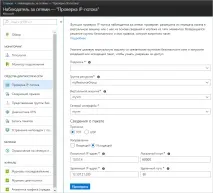
Через кілька секунд ви отримаєте результат, який повідомляє про те, що такий доступ дозволяється правилом безпеки з ім'ямAllowInternetOutbound. Після кількох двох секунд, результат відновлених повідомлень ви, що access is allowed because of security rule namedAllowInternetOutbound. Під час перевірки Спостерігач за мережами автоматично створюється в регіоні "Східна частина США", якщо існуючий Спостерігач за мережами був розташований в іншому регіоні до запуску перевірки. Якщо ви запрограмуєте, Network Watcher автоматично створений мережевий watcher в Північній Америці, якщо ви існували існуючі мережі watcher в регіоні інших, ніж East US region перед check.
Виконайте крок 3 ще раз, але вкажіть длянапрямку значенняВхідні,локальний порт80 тавіддалений порт60000. Complete step 3 again, але змінаDirection toInbound, theLocal port to80 and theRemote port > to60000. Повернеться результат із відомостями про те, що такий доступ забороняється правилом безпеки з ім'ямDefaultInboundDenyAll. В результаті відновлених повідомлень ви, що access є захищена як з боку безпеки керуванняDefaultInboundDenyAll.
Тепер ви знаєте, які правила безпеки дозволяють чи забороняють трафік до віртуальної машини чи від неї.Це допоможе вам вирішити проблему. Тепер, що ви знаєте, які правила керують, або дозволяють або відправляють транспорт до або від VM, ви можете визначити, як вирішити проблеми.
Перегляд інформації про правила безпеки View details of a security rule
Щоб визначити, чому правила в кроках 3–5 розділу Застосування перевірки IP-потоку дозволяють або забороняють обмін даними, перевірте чинні правила безпеки для інтерфейсу віртуальної машини. Визначте, які правила в період 3-5 з використанням IP-протоколу ймовірно, що дозволяє або денний комунікацій, переглянути ефективні правила безпеки для мережі interface в VM. У полі пошуку у верхній частині порталу введіть myvm. У пошуковій коробці на верхній частині порталу, введіть myvm. Коли мережний інтерфейс з ім'ямmyvm (або іншим ім'ям) з'явиться в результатах пошуку, виберіть його. When themyvm (або whatever the name of your network interface is) network interface appears in the search results, select it.
У розділіПідтримка та усунення несправностей виберітьДіючі правила безпеки, як показано на наступному зображенні: SelectEffective security rules underSUPPORT + TROUBLESHOOTING, as shown in the following picture:
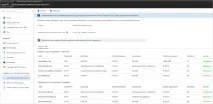
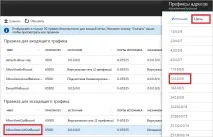
Виберіть правилоAllowInternetOutBound, а потім виберітьПризначення, як показано на наступному зображенні: Select theAllowInternetOutBound rule, and then selectDestination, as shown in the following picture:
Перевірки в цьому стислому посібнику призначені для тестування конфігурації Azure. checks in this quickstart tested Azure configuration. Якщо всі ці перевірки повертають очікувані результати, але мережні проблеми при цьому зберігаються, перевірте відсутність брандмауерів міжвіртуальною машиною та кінцевою точкою, з якою ви взаємодієте, а також відсутність брандмауера в операційній системі самої віртуальної машини, що дозволяє або забороняє обмін даними. Якщо ви отримаєте перевірені виявлені результати і ви повинні мати низку проблем, ймовірність того, що ви не маєте, що firewall між вашим VM і кінець точкою вашої комунікації з і що операційна система в вашій VM не має, як firewall that або denying communication.
Очищення ресурсів Clean up resources
Видаліть групу ресурсів і всі ресурси, що містяться в ній, коли вона стане не потрібна. Якщо не багато часу потрібна, скористайтеся групою ресурсів і всі ресурси її складають:
- У поліПошук у верхній частині порталу введіть myResourceGroup. Введіть myResourceGroup вSearch box at the top of the portal. Коли група ресурсівmyResourceGroup з'явиться в результатах пошуку, виберіть її. When you seemyResourceGroup у результатах пошуку, select it.
- ВиберітьВидалити групу ресурсів. SelectDelete resource group.
- Введіть myResourceGroup у полеTYPE THE RESOURCE GROUP NAME: (Введіть назву групи ресурсів:) і натиснітьВидалити. Введіть myResourceGroup дляTYPE THE RESOURCE GROUP NAME: and selectDelete.
Додаткова інформація Next steps
За допомогою цього короткого посібника ви створили віртуальну машину та перевірили роботу фільтрів вхідного та вихідного трафіку. У цьому quickstart, ви створили VM і diagnosed inbound і outbound network traffic filters. Ви дізналися, що правила груп безпеки мережі можуть дозволяти або забороняти вихідний та вхідний трафік віртуальної машини. You learned that network security Група правил allow or denytraffic to and from a VM. Вивчіть додаткові відомості про правила безпеки та створення правил безпеки. Learn more o security rules and how to create security rules.
Навіть якщо фільтри трафіку правильно налаштовані, обмін даними з віртуальною машиною може завершитися збоєм через налаштування маршрутизації. Будь-яка з наступними мережними мережами функцій мережі, комунікація до VM може бути незначною, веде до routing configuration. Відомості про те, як діагностувати проблеми з маршрутизацією мережі віртуальних машин, див. у цьому короткому посібнику. Єдиний засіб для діагностики проблем з вихідною маршрутизацією, затримками та фільтрацією описано у статті про усунення несправностей із підключенням. Щоб дізнатися, як diagnose VM мережі routing problems, consulte Diagnose VM routing problems or, diagnose outbound routing, latency, and traffic filtering problems, with one tool, see Connection troubleshoot.