Куди підключати мікрофон до комп’ютера
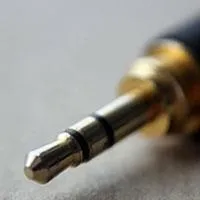
Куди ж засунути мікрофон у комп'ютері
І так, спочатку визначимося, куди ми будемо підключати мікрофон і динаміки. На материнській платі є кілька варіантів виходів звукових карт. Кожен при цьому для простоти має свій колір:
- зелений - для підключення навушників
- рожевий - для підключення мікрофона
Якщо є 3 виходи, і у вас встановлена 5+1 канальна звукова карта, в драйвері управління аудіо картою потрібно поставити налаштування на 2 канали, а не на 5+1 або 4, інакше ваш мікрофон стане динаміком.
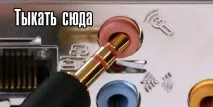
Досить часто зустрічаються ПК, у яких гнізда для підключення мікрофона знаходяться і на передній панелі системного блоку. Вони також "розмальовані" у вищезазначені кольори і поряд з кожним, як правило, знаходиться іконка піктограма з видом обладнання, що підключається. Промахнутися досить складно. Алебувають нюанси коли цігнізда (на передній панелі ПК)фізично простоне підключені до материнської плати. Відповідно, як і куди б ви не встромляли роз'єм вашого мікрофона, стрибали біля нього, танцювали і благали, він все одно не запрацює. Без аналізу системного блоку тут не обійтися і це тема вже для окремої розмови.
Настроювання мікрофона в операційній системі вашого ПК
Далі, у нижньому правому кутку, на панелі завдань, знаходимо іконку динаміка, якщо вона прихована, натискаємо на стрілку, що розкриває. Врахуйте, що в різних версіях оперативних систем іконка виглядає по-різному, нехай вас це не бентежить, навівшина неї курсор, у будь-якій системі спливе напис «ГІЛЬНІСТЬ». Клацаємо на іконці двічі, і бачимо, як вискакує мікшер, де можна відрегулювати системну гучність, гучність мікрофона та інші необхідні налаштування. Знаходимо віконце ПАРАМЕТРИ, у спливаючому меню тиснемо ВЛАСТИВОСТІ, і у вікні вибору пристроїв, що з'явилося, під регулятором МІКРОФОН ставимо в віконце галочку, це активує гніздо мікрофона, потім тиснемо ОК.
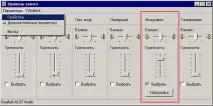
Якщо у вас 8-ми канальна звукова карта, наприклад Realtek HD, то ви не побачите назви МІКРОФОН, замість нього буде назва входу "Rear Pink In", ставимо галочку в це віконце. Тепер тиснемо на кнопку НАЛАШТУВАННЯ, що з'явилася поруч, підсилюємо мікрофон, поставивши галочку навпроти відповідного параметра, і якщо у вас є виходи для мікрофона і навушників на передній панелі комп'ютера, то ставте галочку поруч із ЗАПАСНИЙ МІКРОФОН. У деяких випадках задіяння передньої панелі відключає задню та навпаки, врахуйте це. Все, закриваємо усі вікна.
У випадку з WINDOWS 7, багато хто скаржиться на те, що не може підключити мікрофон. Справа в тому, що інстальовані системою при установці драйвера занадто примітивні. У таких випадках необхідно встановити рідний драйвер для звукової карти, що використовується. Якщо неможливо знайти драйвера на аудіо карту під WINDOWS 7, спробуйте встановити аналогічні від VISTA. Також слід уважно вивчити всі характеристики вашої звукової карти, їх можна знайти на сайті виробника, а також у разі проблем звернеться на цьому ж сайті до служби підтримки.