LANDesk Management Suite 7 та інвентаризація комп’ютерів та серверів, Світ ПК, Видавництво «Відкриті
Сучасний бізнес зростає стрімко, середні і великі підприємства найчастіше зазнають складнощів з управлінням «зоопарком» різних ПК і серверів, що склалися в них. Системні адміністратори, проводячи інвентаризацію інфраструктури свого господарства, збиваються з ніг, пишуть власні програми зі збирання та обробки інвентарної інформації, качають з Інтернету кустарні програмні вироби.
Навіщо знову винаходити колесо? Вирішення такого завдання існує. Ось уже понад десять років розвивається програмний пакет, що надає серед інших і можливість дистанційного збору інформації про «залізо» та програми кожного ПК, а також моніторингу в конфігураціях комп'ютерів та серверів. За дев'ять років у складі Intel компанією LANDesk Software був накопичений досвід по збору детальної інформації про апаратну платформу.
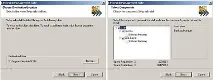
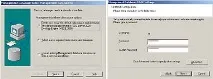
Встановлення пакету
На диску, що додається до журналу, ви знайдете дистрибутив LANDesk Management Suite 7. Обмеження тріалу - 100 вузлів (вузлами вважаються і робочі станції, і сервери) і 45 днів - не завадять виконати наше головне завдання, інвентаризацію комп'ютерів і серверів, не сходячи зі свого адміністраторського .
Відразу зазначимо, що відповіді на запитання по ходу інсталяції можна знайти в документації до пакета на тому самому диску в каталозі «elec_docs». Отже, що нам знадобиться насамперед? Для встановлення LDMS треба мати адміністраторські права та Windows 2000 Server SP3 на нашій машині. Можна триальний. Потім завантажуємо із сайту Microsoft компонент .Net Framework 1 та встановлюємо його. Тепер підготуємо базу даних, в якій і буде зберігатися інформація, що нас цікавить. Зазвичай для невеликих мереж, що складаються з кількох сотень ПК, як у нашомувипадку, що достатньо входить у пакет MSDE (якщо під рукою є ORACLE Database Server або MS SQL Server 2000, можна використовувати їх).
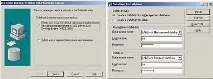
Встановлення пакету почнемо з діалогу автостарту. Перший пункт Verify System Requirements покаже, що у нас ще не встановлено. Якщо у списку позначений червоним хрестиком лише Web server, це нам не завадить. Переходимо до пункту 2, Install LANDesk Management Suite.
Виборчо розглянемо процес інсталяції. Майже всі параметри заповнені за замовчуванням зручними для нас значеннями. Головне, не забути пароль для облікового запису sa, що вводиться по ходу установки, оскільки він нам знадобиться на кінцевому етапі інсталяції. Єдина форма, яку слід уважно заповнювати, керуючись екраном №6, це DataMart Installation. Інші етапи питань зазвичай не викликають.
Установка закінчується наступним життєстверджуючим діалоговим віконцем, після якого слід пропозиція перезавантажитися. Що ми зробимо.
Найбільш докладну інвентаризацію можна зробити за допомогою доустановки вільно поширюваного компонента Landesk Management Suite Inventory Extender 2 , доступного на сайті www.landesk.ru. Для його встановлення треба розпакувати вміст отриманого з сайту архіву invextender20a.zip у каталог Program FilesIntelDTMLDLogon і запустити там на виконання install.bat, після натискання будь-якої клавіші на запит у цьому файлі встановлення даного компонента буде завершено.
Запуск програми
Отже, основний сервер та консоль адміністратора встановлені. Тепер слід збирати врожай інвентарних даних. Для виконання завдання збору інвентарної інформації запустимо консоль адміністратора під назвою Desktop Manager зі складу LANDesk Management Suite 7. На питання про логіну длявходу до бази даних відзначимо галочкою Use trusted connections. Або можна вказати логін sa і відповідний пароль, заданий при установці.
Тепер перед вами ваша мережа у деревоподібному вигляді у кадрі зліва. Для зручності виділимо групу машин (наприклад Domain Connections) для подальшого призначення завдання розгортання клієнта. Якщо потрібно виділити довільний набір клієнтських робочих станцій, можна вказати в лівому вікні групу (ті ж Domain Connections), а в правій частині виділити цікаві для нас позиції, утримуючи клавіші або .
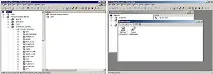
Створення агента
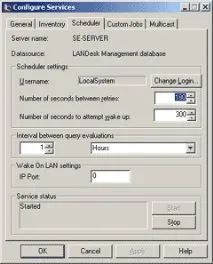
Оскільки розгортання краще виконати без візиту на робочі станції, налаштуємо планувальник пакета "scheduler" для роботи під обліковим записом з правами адміністратора домену або локального адміністратора. Це можна зробити через меню: Options
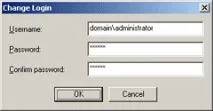
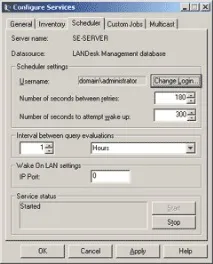
Configure Services. У закладці Scheduler змінимо Username за умовчанням c LocalSystem на Administrator або інший обліковий запис, має права адміністратора на вибраної нами групі комп'ютерів. Не забудьте ввести пароль, відповідний облікового запису, інакше служба просто не запуститься, про що попередить пакет після натискання ОК.
Таким чином, можуть бути дистанційно охоплені всі Windows NT, 2000, XP. У разі використання клієнтів Windows 9x або Millennium можна налаштувати startup-скрипт на запуск клієнта із спільної папки нашого сервера за посиланням LDLogon .exe. Або, сформувавши клієнт, віднести та запустити результуючий файл із флеш-карти або іншого носія. Існує низка особливостей, пов'язаних з політикою безпеки на Windows XP на комп'ютерах, що не входять до домени. У цьому випадку навіть адміністраторам заборонено віддалено запускати системні послуги. Розв'язань цього завдання як мінімумдва: по-перше, можна включити такий комп'ютер до домену (він успадкує відповідні дозволи з домену); по-друге, можна відредагувати локальну безпекову політику через Microsoft Management Console (mmc).
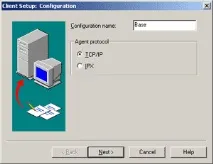
Створення агента виконаємо через меню Options Client Setup. Налаштуємо новий агент під наше завдання і запустимо майстер створення нової конфігурації Add new configuration.
Вказавши назву конфігурації, наприклад Base, та мережевий протокол, переходимо до функціональності.
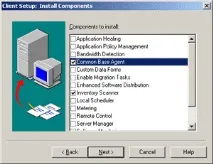
Кількість запитань, що при цьому при цьому суттєво варіюється в залежності від того, який набір функцій ми вкажемо. Для початку відзначимо галочками лише Inventory Scanner та Common Base Agent.
І якщо зі сканером інвентаризації все зрозуміло, то навіщо спільний базовий агент? А він знадобиться нам надалі для повнішого використання функціональності продукту. За бажанням можна відзначити галочками і більше можливостей, наприклад, Remote Control і Task Completion. Вони дозволять нам забезпечити користувачам оперативну підтримку та повідомлять про успішне виконання нашого завдання. Однак на системі, що ми маємо, не слід відзначати пункти Software Metering, Migration Tasks і Server Manager: перший без ретельних налаштувань може сильно навантажити і клієнта і мережу; функціональність другого не буде доступною, оскільки ми спочатку не встановлювали компонент OS Deployment and Profile Migration; третій призначений для моніторингу та алертингу серверів, а у пробній версії ми маємо лише одну серверну ліцензію, призначену для нашого сервера.
Декілька слів про ліцензування та обмеження. Перевищення кількості ліцензій призведе до необхідності зайвої роботи за винятком із створеної нами бази частини комп'ютерів.Нагадаю, що пробна версія обмежена ста клієнтами та одним сервером. Якщо кількість вузлів у базі перевищить кількість ліцензій, пакет призупинить оновлення даних у базі про наявні машини, що небажано. Він також постійно нагадуватиме про невідповідність. Для інвентаризації більшої кількості комп'ютерів можна використовувати кілька баз по 100 ПК, або придбати ліцензії і використовувати всі переваги продукту.
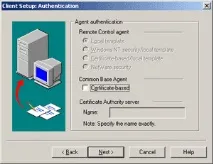
Однак повернемося до агентури. Права, під якими працюватиме наш агент, задаються у діалоговому вікні Agent Authentication. Для завдання інвентаризації достатньо режиму Local Template.
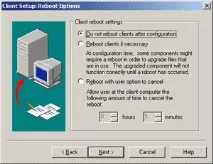
На питання про перезавантаження клієнтського ПК після встановлення агента краще відповісти негативно. Не в наших інтересах заважатимемо співробітникам. Коли клієнт сам вимкне комп'ютер, і при новому включенні інвентарні дані ми від нього отримаємо.
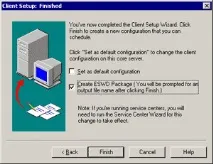
На останньому кроці створення агента ми можемо сформувати ще й дистрибутив створеного клієнта, що саморозгортається. Для цього слід позначити позицію Create ESWD Package у діалоговому вікні.
Тепер наш новий агент готовий до закидання у тил. до друзів. Нашим користувачам.
Створення агентурної мережі
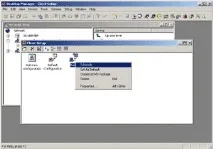
Призначимо розгортання мережі. У контекстному меню нашого нового агента виберіть пункт Schedule.
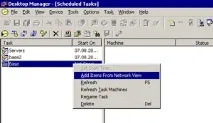
Потім ми потрапляємо у вікно планувальника та в контекстному меню нового завдання (у нашому випадку Base) вибираємо Add From Network View.
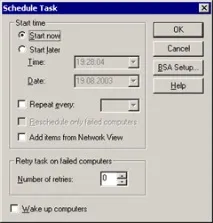
У список «цільових» комп'ютерів потрапляють машини, вибрані нами раніше у вікні Network View. Тепер залишається вказати час старту завдання через контекстне меню, пункт Set Start Time. Вкажемо час і дату запуску, наприклад, поточний момент — Start Now.
Можна, звичайно, вказати й інший підходящий час.Зручно, що для користувачів все відбувається непомітно.
Посилання на локальний інвентарний сканер потрапляє до клієнта в «Автостарт» і при першому перезавантаженні з клієнта до нас приходить файл розміром близько 100 Kбайт, який лягає в нашу базу, розібраний по полях і готовий до аналізу та обробки. Очевидно, що наш сервер повинен працювати постійно, щоб коли з клієнтів почне приходити така важлива для нас інформація, було кому її прийняти 3 .
Отже, як тепер подивитися конфігурацію клієнтського комп'ютера? Дуже просто – переходимо у вікно Network View. У контекстному меню будь-якого комп'ютера, де працює агент, є пункт Inventory. Вибравши його, ми бачимо таку картинку:
Структуризація мережі та звітність
Зібрані нами дані дозволять виділити «групи обслуговування» за параметрами: операційна система, номер встановленого сервісного пакета, параметри апаратної платформи тощо. Наприклад, прямо в Network View можна через меню View
Customise Columns налаштувати колонки для відображення важливих зібраних даних.
Можна формулювати різної складності запити до бази даних для формування груп обслуговування за пропонованим критерієм.
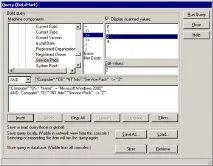
Наприклад, перевіримо, на яких наших ПК під Windows 2000 встановлений Service Pack 2 або раніше. Існує інструмент Query (DataMart), доступний через меню Tools Query Datamart. Сформулюємо запит. Для зручності майстер показує зібрані значення заданих полів.
Зауважимо, що в результаті виконання запиту (кнопка Run Query) створено групу-гілочку у вікні Network View. З її допомогою можна тепер, наприклад, призначити завдання розгортання Service Pack 3 або 4. І він автоматично розгорнеться, не заважаючи користувачеві, в заданий час.
Інші можливості пакету.
Крім інвентаризації, природно, можливе здійснення й інших корисних процесів — дистанційне підключення до сесії користувача для вирішення проблем, автоматизована інсталяція/деінсталяція програм та операційних систем по мережі, в тому числі і на «порожні» комп'ютери (без операційної системи). Переведення профілів, папок і файлів на нові операційні системи. Моніторинг використання програм, облік ліцензій. А також попередження про наявні та можливі збої відповідальних робочих станцій та серверів. І багато багато іншого.
Як використовувати всі можливості пакету
По-перше, на сайтахwww.arbyte.ruтаwww.landesk.ruзавжди можна знайти запрошення на безкоштовні семінари з продуктів LANDesk Software та Microsoft. Крім того, не соромтеся іноді звертатися до документації (каталог elec_docs дистрибутива).
Крім вищевказаних джерел, інформацію можна отримати в компанії ARBYTE, яка має статус LANDesk Expert Solution Provider і надає на території СНД повний комплекс послуг з постачання програмних рішень LANDesk Software, допомогу в дизайні та розгортанні кінцевого рішення. У навчальному центрі ARBYTE проводиться навчання технічних фахівців встановлення та експлуатації описаного пакету та інших зручних програмних інструментів для автоматизації роботи ІТ-департаментів підприємств.
3 За замовчуванням інвентарна інформація передається через TCP-порт 5007. Якщо мережевий екран клієнта, сервера чи маршрутизатор закриває його, інвентарна інформація, очевидно, до сервера не дійде.