Налаштування Linux тюнера, швидко та без труднощів
У середовищі любителів супутникового прийому вкоренився досить стійкий міф про надскладне налаштування Linux тюнера та його експлуатацію.
Так повелося, що власник системи Linux на комп'ютері автоматично прирівнюється до кібер-гуру і, звичайно, що гріха приховувати, люблять таємничість.
І не проти палякати простих користувачів на windows загадковими і незрозумілими словами і термінами, які зустрічаються і в побуті сат-гуру.
Тому, коли людина чує про Лінукс-тюнер, то відразу асоціює його з якоюсь надскладною таємничою чорною скринькою, налаштувати яку можуть тільки вібронні генії.
Щоб не затягувати інтригу, відразу скажу, що налаштувати лінукс-тюнер не складніше, ніж будь-який інший.
Причому, жодних знань лінуксу нам не знадобиться взагалі!
Однак-ледве, мало не заважає знати, зовсім небагато, структура папок ... ТУТ
Головна мета - мати тюнер, що повністю працює, за 1-2 години після відкриття коробки. Звичайно після того, як мало по мало теорія буде зрозуміла.
Можливо, для когось я розповідатиму очевидні речі, нехай вони мені вибачать за це – урок орієнтований на абсолютно непідготовлену людину.

Що попередньо потрібно підготувати?
1. Для підключення тюнера до локальної мережі потрібно мати кабель мережі (патчкорд). 2. Завантажити імідж.
Імідж - він же прошивка, він програмне забезпечення. У новому тюнері встановлено заводський імідж, який дозволить використовувати деякі додаткові функції.
Тому, зазвичай, користувачі встановлюють альтернативне програмне забезпечення. На даний момент прошивок відомо дуже багато, але, по суті, всі вони базуються на заводському.іміджі.
Кожен іміджеписач (або команда) додають до заводського іміджу свій скін, функціонал, додаткові меню, можливість встановлення емуляторів для роботи з картками чи шарингом тощо.
Найбільш популярний імідж робить команда Gemini (Геміні). Це найстаріша команда, з чуток її роботу фінансує сам виробник дрімбоксів.
Надалі ніхто не завадить вам змінити цей імідж на інший, але особисто мені цього ніколи не хотілося робити аж із 2005 року, саме тоді я почав використовувати тюнера марки Дрімбокс.
Качаємо останній за датою імідж з ім'ям iCVS Image for DM800.
Імідж гойдається в архіві, тому відразу його витягаємо з архіву та запам'ятовуємо де він лежить. Отримуємо файл типу iCVS-Image-dm800-20110906122129.nfi.
Взагалі, з погляду користувача, iCVS-імідж мало відрізняється від офіційного CVS. В iCVS-іміджі команда Геміні вносить деякі свої зміни, а також відразу встановлює GP3-Wizard.
До речі, GP3-плагін можна без проблем поставити і на офіційний заводський імідж, у цьому випадку навіть не потрібно попередньо прошивати iCVS.
Сподіваюся, з відмінностями між iCVS (заготівля від Геміні) та CVS (офіційний) розібралися. Для встановлення GP3 на офіційний CVS-імідж.
Качаємо попередньо Gemini Wizard … ТУТ: g3wizard_0.17-r0_all
Через ФТП скопіюємо отриманий пакет до кореневої папки Dreambox'а «/».
Далі встановлюємо пакет:
З'явиться рудиментарне меню без вибору, раніше в ньому було два пункти. Натискаємо ОК і чекаємо на встановлення плагіна.
Завантажити іміджі можна на сайті //www.dreamboxtool.com/ або на //www.i-have-a-dreambox.com/wbb2/database.php?sid=(необхідна реєстрація!)
Завантаження Іміджу … читаємо- тут
Увага.
3. Необхідно переконатися, що у вашій мережі увімкнено режим DHCP.
Цей режим буде потрібний на етапі прошивки (зміни програмного забезпечення) тюнера. Цей режим вмикається у налаштуваннях роутера.
Ось мій приклад ...
Настав час найцікавішому моменту!
Дістаємо тюнер з коробки, підключаємо до нього мережевий кабель, блок живлення (підключаємо кабель від блоку живлення в дрімбокс, вилку в розетку поки НЕ ВКЛЮЧАЄМО!), якщо є можливість, відразу підключаємо і кабель від супутникової антени.
Коли все підготовлено натискаємо кнопку увімкнення тюнера на передній панелі і утримуючи її вмикаємо вилку блока живлення в розетку електромережі.
Після чого кнопку на передній панелі можна відпустити.
Для продовження процесу натискаємо гіперпосилання Firmware Upgrade. У наступному вікні натискаємо «Огляд», щоб вибрати імідж.Далі знаходимо наш імідж на комп'ютері (що вже скачали) І, нарешті, тиснемо копію Flash.
Процес прошивки супроводжується показом прогрессбару, треба дочекатися закінчення процесу, тобто. 100%. Тут же можна поставити галочку навпроти Reboot автоматично після flashing, в цьому випадку, тюнер перевантажиться автоматично після завершення заливки іміджу.
Якщо цього не сталося, перевантажуємо тюнер вручну, просто натиснувши кнопку на передній панелі або витягнувши/вставивши вилку з розетки.
Увага.
Завантажувач прошивається аналогічно іміджу. Для цього: Завантажуємо архів secondstage-dm800-84… забираємо: secondstage-dm800-84
Виймаємо з нього файл secondstage-dm800-84.nfi та повторюємо дії, описані вище. Відмінність тільки в тому, що замість файлу іміджу вказуємо файл завантажувача та натискаємо Flash.
Прошивка відбувається практично миттєво.
Післяперезавантаження тюнера, безперешкодно прошиваємо потрібний нам імідж.
Перший запуск іміджу.
Під час першого запуску іміджу буде запущено т.зв. Wizard (майстер) налаштування. Від його послуг можна відмовитись та налаштувати все вручну вже після завантаження іміджу, але ми цього робити не будемо.
Не забуваємо нашу мету — мати тюнер, що повністю працює, за 1-2 години після відкриття коробки, тому не втрачаємо часу!
Тут усе просто. Вибираємо потрібний тип підключення тюнера до ТБ. Навіть якщо ви утруднюєтеся з вибором, Візард автоматично перемикатиме входи по порядку і можна буде визначити робочий вхід за появою зображення на екрані ТБ, підтвердивши свій вибір кнопкою ОК на пульті.
Надалі всі налаштування, попередньо зроблені у Візарді, можна буде поміняти, тому можна не боятися помилитися з вибором.
У наступному вікні нам запропонують вивести тестові картинки на екран для налаштування зображення на ТБ (яскравість, контрастність тощо)
Цей крок можна пропустити, вибравши No. (ні)
Далі вибираємо мову, знаходимо українську та тиснемо ОК, далі інструкції Майстра будуть перекладені потрібною нам мовою.
Далі тюнер запропонує відновити наші установки з вінчестера або флешки, якщо, звичайно, ви їх туди зберігали У цьому уроці ми цей пункт пропустимо.
Причому з мого досвіду налаштування від старих іміджів не завжди коректно лягати на нові версії.
Натискаємо НІ та ОК.
Далі нам повідомляють, що ми налаштовуватимемо основні параметри Дрімбоксу і просимо натиснути ОК, що ми з радістю і робимо:
Супутник - 36Е LNB - LNB1 LOF - визначено користувачем. Це парметри конвертера. Для НТВ+ використовується нестандартний конвертер із круговою поляризацією та частотою гетеродина 10750.
Для іншогосупутника Ku-діапазону значення LOF міняти не доведеться.
Вписуємо три рази 10750 в рядки параметрів конвертера (LOF/L, LOF/H, Гетеродин) Далі опускаємося курсором вниз і переходимо на другу сторінку налаштувань.
Якщо у вас немає дисек-перемикача (тобто конвертер один), можна відразу натискати ОК і переходити до наступного вікна. Якщо дисек-перемикач є, то вказуємо його протокол (1.0 для звичайних 4×1 і 1.1 для багатопортових) у рядку
DiSEqC-режим Насамкінець, треба вказати порт, до якого підключений конвертер. АА - 1 порт, АВ - 2 порт, ВА - 3 порт, ВВ - 4 порт. У мене конвертер 36Е підключений до першого порту дисека, що я вказав — АА.
Все.
Тиснемо ОК і переходимо до наступного кроку.
Перед скануванням нас запитають, чи хочемо ми встановити супутники за замовчуванням. Відмовляємось і тиснемо ОК. Далі вказуємо спосіб пошуку, вибираємо Так, виконати ручний пошук та натискаємо ОК.
Тепер нам треба зазначити, що ми хочемо шукати. Я хочу знайти весь пакет НТВ+, вказавши в налаштуваннях опорний транспондер 12322R та ввімкнувши опцію пошук мережі
Тип сканування - один транспондер Система - DVB-S Супутник - 36Е Частота - 12322 Символьна швидкість - 27500 Поляризація - Кругова права Спускаємося курсором нижче і потрапляємо на другу сторінку . Тут ставимо: Пошук мережі - так Очистити перед скануванням - так
Все.
Натискаємо ОК і чекаємо завершення процесу сканування каналів.Натискаємо ОК.
Якщо не знайдено жодного каналу, то щось неправильно вказано в налаштуваннях супутника і транспондера. Тому в наступному вікні можна повторити пошук або вибрати Ні, знайти пізніше вручну. Натискаємо ОК.
Далі Візард запитує, чи бажаємо ми включитиБатьківський контроль. Відмовляємося, за потреби це можна зробити і потім.
Вибираємо НІ та натискаємо ОК для переходу до наступного вікна.
Тут нас просто запитують про бажання підключити Дрімбокс до мережі. Ми, звичайно, згодні і швидко тиснемо ОК.
Виставляємо: Використовувати інтерфейс — так Використовувати DHCP — ні
Візарл запитує, чи хочемо ми активувати цю конфігурацію. Натискаємо ТАК та ОК.
Далі можна налаштувати DNS сервер.
Натискаємо ОК і потрапляємо у відкрите вікно списку популярних (улюблених) каналів. Т.к. Кращих каналів у нас ще немає, то перелік порожній.
Нам нетерпиться швидше побачити картинку на екрані ТБ, тому натискаємо Жовту кнопку (сортування провайдерів) і вибираємо рядок НТВ+.
Відкриється повний перелік сервісів (каналів) цього провайдера. Знаходимо відкритий каналІнфокана л і тиснемо ОК.
Якщо все зроблено правильно, ми маємо побачити картинку з цього каналу на телевізорі. Далі нам потрібно встановити GP3-плагін.
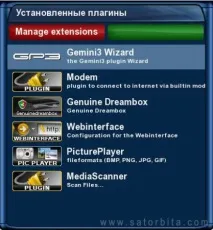
Цей плагін перетворить спартанську заводську прошивку на зручний повнофункціональний імідж. Натискаємо на пульті Меню, вибираємо пункт Плагіни Курсор відразу стоятиме на певному пункті GP3 Gemini3 Wizard Натискаємо ОК.
З'явиться рудиментарне меню без вибору, раніше в ньому було два пункти. Натискаємо ОК і чекаємо на встановлення плагіна
Після встановлення (менше хвилини, залежить від швидкості інтернету) плагіна тюнер автоматично перевантажиться. Після завантаження візуально нічого не змінився. Для перевірки натискаємо синю кнопку. Це виклик т.зв. Блю панелі (Blue Panel).
Отже, все гаразд. Залишимо освоєння цієї панелі на потім. Часу залишилося замало, скоро почнеться фільм… Ми ж не хочемо його пропустити?
Тож продовжимо. Нам залишивсязаключний етап - встановлення емуляторів.
Блю-панель можна не закривати, вона нам ще знадобиться… Емулятор встановлюватимемо «вручну». На жаль пішли в минуле ті золоті часи, коли емулятори та конфігуратори до них можна було завантажувати з офіційного аплоуду Геміні.
Боротьба з піратством набирає обертів, але це не зупинить.
Можна, звісно, поставити ЕМУ, використовуючи альтернативні аплоуди. Завантажуємо архів емулятор mgcamd_1.35a з двома файлами, вилучаємо їх з архіву: mgcamd_1.35a.tar
За допомогою будь-якого ФТП-з'єднання (ФТП-клієнт вбудований у популярний файловий менеджер Total Commander, можна використовувати спеціальну програму для дімбоксів DCC) копіюємо файли gp-cam-mgcamd_1.35a-r2_mipsel.ipk та gp-conf-mgcamd_1.0-r0_mips. ipk в папку /tmp дрімбоксу.
Далі, відкриваємо в блю-панелі File Browser (червона кнопка) і курсором знаходимо та відкриваємо папку /tmp У ній бачимо наші два файли, які ми туди попередньо скопіювали.
Стаємо курсором на перший файл gp-cam-mgcamd_1.35a-r2_mipsel.ipk і натискаємо Зелену кнопку (Install — Установка).
Спостерігаємо процес встановлення.
Натискаємо EXIT на пульті та повторюємо установку з файлом gp-conf-mgcamd_1.0-r0_mipsel.ipk Все.
Виходимо з Блю-панелі (тиснемо кнопку EXIT) і повністю перевантажуємо дрімбокс через меню - Меню - Вимкнення - Перезавантаження.
Після завантаження іміджу знову йдемо в Блю-панель (натискаємо Синю кнопку) та вибираємо пункт CI-Softcam (Зелена кнопка). Кнопками ліворуч/праворуч на пульті вибираємо потрібний нам емулятор MgCamd1.35a в рядку select.
Зберігаємо результат Зеленою кнопкою (Save).
Тепер залишилося прописати дані нашої кулі у файл newcamd.list, який знаходиться в папці дрімбоксу /usr/keys.
Якщоцього файлу там немає, то качаємо його заготовку newcamd_list, вносимо свої дані та копіюємо в /usr/keys.
Ось приклад файлу newcamd.list:
Перший рядок — CWS_KEEPALIVE задає час у секундах, через який емулятор MgCamd перевіряє з'єднання з сервером кардшаринга за прописаними в налаштуваннях портами.
Застосовується у разі використання NAT роутера, який відключає неактивні з'єднання або при відкритті кодованих каналів після переходу на них з відкритих.
Коли з цим покінчено, йдемо в Блю-панель, вибираємо CI-Softcam (Зелена кнопка) та робимо рестарт емулятора Restart (Червона кнопка). Виходимо з Блю-панелі, стаємо на закритий канал, якщо все зроблено правильно, то через секунду другу має з'явитися картинка.
Ну і як? Просто! Ну майже… знаємо все про… Linux тюнера…
Однак скоро Великдень! Може так пофарбуємо, ні не яйця :;)