Льодова арена
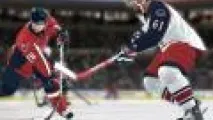
Останнім часомEA Sportsу своїх спортивних іграх все частіше прагне нав'язати PC-гравцям приставні стандарти. Особливо це помітно у хокейній серії NHL. Результат дуже сумний - неповне та нераціональне використання можливостей комп'ютера. Починаючи зNHL 2005власникам персоналок довелося розпрощатися з керуванням мишею, одночасно відійшло в інший світ і перетягування об'єктів за системою drag’n’drop. А виставляти склади команд за допомогою клавіатури – справжня каторга.
Ну а вNHL 08все стало зовсім сумно. Зникли збереження повторів зіграної ситуації, геть-чисто забута можливість мультиплеєрної командної гри, канула в Лету скасування взяття воріт при неправильно забитих голах, можливість перепризначення кнопок клавіатури має функціональні обмеження, про достовірність регламенту чемпіонату світу взагалі говорити не доводиться.
Але все ж таки, всупереч недолікам, з NHL 08 вийшов захоплюючий спортивний симулятор. Ну а недоробки та помилки. що ж, деякі з них ми з вами сьогодні поправимо.
Теоретичні дослідження
За п'ятнадцятирічну історію серії NHL склалася певна і досить зрозуміла структура побудови файлів гри. Для модифікаторів-початківців трохи розповімо про структуру NHL-івських файлів.
Усі графічні, звукові файли, файли налаштувань та баз даних NHL 08 упаковуються в архіви з розширеннями*.bigта*.viv. Колись вони відрізнялися один від одного, але з роками відмінності нівелювалися і тепер різниця полягає лише в тому, що у формату*.vivтрохи більший пріоритет, тобто іноді кілька архівів*.bigупаковують в архіви*.viv(виходить архів з подвійним вкладенням).
Відкривши приЗа допомогою BigGUI будь-який файл *.big або *.viv, ви побачите список файлів архіву. Можна імпортувати та експортувати будь-який з них, доступні опції компресії/декомпресії.
EA намагається дотримуватися своїх стандартів, але все ж таки іноді вносить в них зміни. Наприклад, у NHL 08 (як, втім, іNHL 07), мабуть, для прискорення процесу завантаження архівів *.viv, є файли заголовків*.bh, без перебудови яких не може обійтися жодна модифікація. Для їх автоматичного перебудови нам знадобиться спеціальна консольна утилітаBHimport.
Формати файлів, що використовуються в грі, дуже різноманітні. Ось основні з них: графічні мають розширення*.fsh, звукові -*.asf,*.ast,*.abk, файли баз даних -*.tdb. Також у грі існує безліч файлів з іншими форматами (*.bin,*.ebo,*.mgdта ряд інших). Теорію ми вивчили, переходимо до практики.
BigGUI – незамінна утиліта для всіх, хто збирається модифікувати ігри Electronic Arts.
Перната камера
Уявіть собі ситуацію на льодовому майданчику: Овечкін проривається лівим бортом, не дивлячись робить прострільну передачу в центр, але партнера на місці не виявляється — і слідує контрвипад. Камери в NHL 08 показують або обмежену зону майданчика (не видно партнерів), або настільки віддалені, що важко розрізнити шайбу і розглянути, який же кут прикриває воротар суперника. А для успіху у грі необхідно добре уявляти становище гравців та бачити ситуацію на хокейному майданчику.
Що ж, спробуємо виправити ситуацію, займемося редагуванням камер. Є в грі камера під назвоюClassic, її головний недолік - це, скажімо так, обмеженість - якщо гравець з шайбою знаходиться в кутку майданчика, тонеможливо розглянути всіх партнерів по команді: чи в'їжджають вони в зону, чи поїхали на зміну, чи закривають синю лінію, чи рвонули на п'ятачок. Візьмемо цю камеру за основу та внесемо до неї кілька змін.
Нам знадобляться такі інструменти:NHL08 Camera Changer,BigGUIтаBHimport. Запускаємо гру, в налаштуваннях вибираємо тип камери (у нашому конкретному випадку - Classic), опціюAutoZoomкраще тимчасово відключити. Зверніть увагу, налаштування камер різних типів арен різняться. Тому вибираємо тип арени та переходимо в режим матчу.
Отже, команди стоять на вкиданні, суддя нервово смикає в руках шайбу, а ми спокійно згортаємо гру (клавішіALT+Tabабо клавішаWIN) і запускаємо NHL08 Camera Changer. У головному вікні програми на панеліSelect Cameraвибираємо тип камери (Classic), а на панеліParam to Change— параметр камери, що змінюється, для початку виберемоDistance(дистанція ). Не забуваємо вибрати і тип арени, який відповідає нашому матчу (поставимо прапорецьInternational Rink Type— якщо ми граємо на майданчику міжнародного стандарту).
Необхідний мінімум налаштувань зроблений, натискаємо кнопкуIn Gameі потрапляємо у гру. Матч розпочався, хокеїсти завзято забігали, суддя виглядає порушників, а ми натискаємо клавіші «+» та «-» на цифровій частині клавіатури (це поруч із кнопочкоюNum Lock). Внаслідок наших маніпуляцій відбувається наближення або віддалення камери. Досягши оптимальної дальності, згортаємо гру і вибираємо інший параметр зміни в Camera Changer -Angle(кут нахилу), натискаємо на кнопкуIn Gameі знову клавішами+» і «-» досягаємо оптимальних значень.
Результат редагування камери - зона атаки як на долоні,синя лінія прикрита. Такий хокей нам потрібний.
Програма дозволяє змінювати значення наступних параметрів:
TopBorder- відстань від центру камери до лицьового борту арени;
BottomBorder- відстань від центру камери до заднього борту;
LeftBorder- відстань від центру камери до лівого борту;
RightBorder- відстань від центру камери до правого борту;
Angle- кут нахилу камери щодо льоду;
Distance- відстань від шайби до спостерігача.
Камера налаштована, гра в розпалі, але потрібно подумати про майбутнє і зберегти наші нові налаштування, щоб їх можна було використовувати в будь-який момент. Для цього згортаємо гру, Camera Changer натискаємо кнопкуSave. Всі наші зміни зберігаються у файліmerlib.mgd, він знаходиться в директорії з програмою і легко розуміється грою.
Залишається суто технічна сторона питання імпортувати файлmerlib.mgdв архівgmisc.viv.
Для початку необхідно закінчити матч і вийти з гри, після чого зробити підготовчі роботи, а саме створити резервну копію архівуgmisc.viv(перебуває в папці 6). Якщо резервна копія готова, візьмемося імпортом нашогоmerlib.mgd. Відкриваємо архівgmisc.vivза допомогою утиліти BigGUI, натискаємо кнопкуImportі вибираємо наш новий файлmerlib.mgd, на питання про заміну даного файлу в архіві>gmisc.vivвідповідаємо ствердно. Далі необхідно провести стиск файлуmerlib.mgdвсередині архіву, натиснувши кнопкуCompress.
Залишилося нічого: зробити перебудову заголовка архівуgmisc.viv, у цьому нам допоможе утиліта BHimport. Зверніть увагу, програма має бути встановлена в каталог з грою, інакше нічого незапрацює. Щоб перебудувати заголовки, достатньо запустити файлBHimport.bat. Наша камера готова до роботи.
| Геймпади-скакуни |
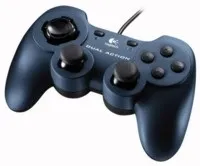 |
Коли наважуєшся на придбання геймпада, без якого, чого вже гріха таїти, досить складно грати навіть у деякі комп'ютерні ігри, то найменше замислюєшся про сумісність. Про сумісність геймпада та конкретної гри. Гравцю навіть на думку не може спасти, що тут можуть бути якісь проблеми. Однак саме тут відважних експериментаторів і підстерігає каверзу. NHL 08 підтримує далеко не кожний геймпад. Правильніше сказати, що гра адекватно працює всього з кількома «породистими» моделями.
Якщо ви не щасливий володар геймпадів відLogitechабоMicrosoft, то NHL 08 піднесе вам кілька неприємних сюрпризів: безперервні стрибки контролера за пунктами ігрового меню і такий собі «радикуліт» польових гравців під час матчу ( хокеїсти, розмахнувшись для удару по шайбі, так і залишаються стояти в безглуздій позі, ніби їх паралізувало).
Спробуємо усунути ці проблеми — переконаємо гру, що вона має справу не з безпородним контролером, а з геймпадом чистої крові. Ідея полягає у зміні назви контролера в операційній системі. Нехай гра думає, що наш старенький Genius це не що інше, як Microsoft SideWinder.
Назви контролерів зберігаються в реєстрі, у гілціHKEY_LOCAL_MACHINE\SYSTEM\CurrentControlSet\Control\MediaProperties\PrivateProperties\Joystick\OEM \(наприклад,HKEY_LOCAL_MACHINE\ SYSTEM\Curr stick\ OEM\VID_0583&PID_A00C, деVID_0583&PID_A00C— розділ, що містить ім'я джойстика включіOEMName).
Давайте розберемося, як перейменувати маніпулятор у програмі NHL06-08 Joystick Renamer. Для початку підключіть геймпад і обов'язково вийдіть із гри. У вікні утиліти, на лівій панеліYour Joysticks, виберіть ваш геймпад (якщо підключено лише один контролер, то в списку особливого вибору не буде — лише один рядок). На правій панеліEA Support Joysticksнеобхідно вибрати один із варіантів нового імені контролера. Для перейменування спочатку потрібно натиснути кнопку «0