Технологічний прийом - Чарівна труба - у MS Office PowerPoint
Технологічний прийом "Чарівна труба" - один із прикладів використання анімації в мультимедійних презентаціях. Суть прийому в тому, що при натисканні на завдання відбувається його переміщення через «чарівну трубу», при цьому правильна відповідь стає видимою. Даний прийом ефективний при усному рахунку в математиці, заучуванні іноземних слів, для застосування правил написання приставок, коренів та закінчень українською мовою тощо.
Етап 1. Підготовча робота
Крок 1
Створимо на слайді дві прямокутні області. Для цього виберемоВставка - Фігури - Прямокутник. Намалюємо фігуру так, щоб вона займала половину слайду. Скопіюємо прямокутник і вставимо його копію поряд на слайді.
Тут і далі натисніть на зображення для збільшення
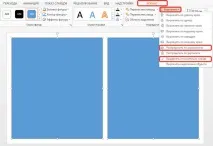
Вирівняємо обидва прямокутники по горизонталі щодо слайду. Для цього виділимо перший прямокутник, натиснемо на клавіатурі клавішуCtrl і, утримуючи її, клацніть лівою кнопкою миші по другому прямокутнику. На вкладціФормат виберемоВирівняти —Вирівняти щодо слайду таРозподілити по горизонталі.
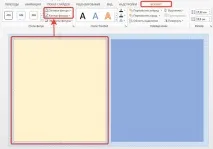
Виконаємо заливання фігур. Для цього виділимо лівий прямокутник, на вкладціФормат виберемоЗаливання фігури. Як заливка встановимо світлий колір. Для контуру фігури виберемо такий самий колір. Змінимо заливку і контур другого прямокутника, колір має бути темнішим, ніж у першого.
Крок 2. Робимо заготівлю «чарівної труби»
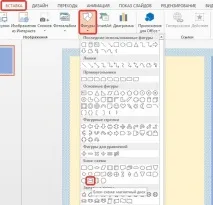
Тепер потрібно створити "чарівну трубу". Один із способів – використання автофігур. На вкладціВставка виберемоФігури -Блок-схеми -Магнітний диск.
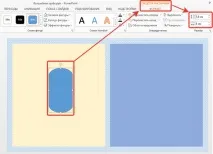
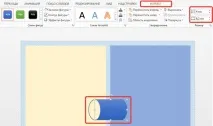
На вкладціФормат у групіРозмір встановимо висоту та ширину фігури.
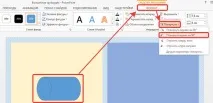
На вкладціФормат виберітьПовернути —Повернути вліво на 90 0.
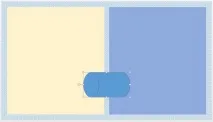
Розмістимо заготівлю «чарівної труби» внизу слайду між двома областями-прямокутниками (можна розташувати фігуру в середині або вгорі слайду).
Вставимо ще одну частину труби. ВиберемоВставка -Фігури -Блок-схеми -Збережені дані.
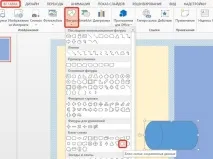
На вкладціФормат змінимо висоту і ширину фігури (висота цієї частини труби повинна дорівнювати висоті першої її частини).
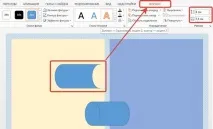
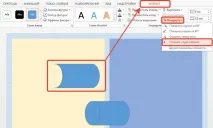
На вкладціФормат виберітьПовернути —Відобразити зліва направо.
Для обох частин труби на вкладціФормат можна встановити заливку, контур, ефекти. Для першої частини труби виберемо таку саму заливку, як у лівого прямокутника.
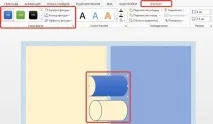
Розмістимо другу частину труби над першою так, щоб вона перекривала її акуратно по контуру. На вкладціФормат можна змінити ширину другої частини.
Крок 3
Створимо на слайді над лівим прямокутником завдання. Для цього виберемоВставка -Фігури -Напис. Як приклад використовуємо завдання з фізики - переведення одиниць виміру довжини в систему СІ.
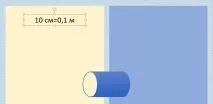
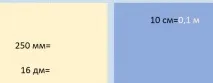
На слайді повинна відображатися лише частина напису "10 см= ", частина "0,1 м " повинна бути прихована. Виділимо другу частину напису і на вкладціФормат виберемо колір тексту такий самий, як у лівого прямокутника.
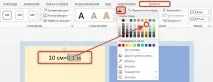
Таким чином, правильної відповіді на тлі лівого прямокутника не буде видно.
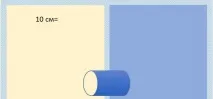
Скопіюємоперше завдання та вставимо кілька копій на слайд. Змінимо завдання.
Необхідно змінити порядок об'єктів на слайді так, щоб після налаштування анімації складалося відчуття, що завдання проходять усередині труби. Для цього на вкладціГоловна виберемоВиділити —Область виділення.
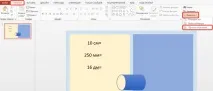
Праворуч з'явиться область налаштування виділення. У ній міститься список об'єктів, які є на слайді. На початку списку розташований об'єкт, що знаходиться на передньому плані, а в кінці на задньому.
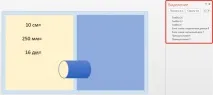
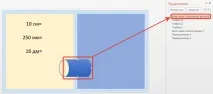
Блок-схема: збережені дані має бути на передньому плані.
Етап 2. Додаємо анімацію до об'єктів
Крок 1
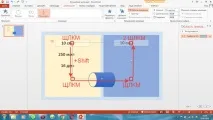
Виділимо перше завдання на слайді (для цього потрібно натиснути на межі напису). На вкладціАнімація виберемоДодати анімацію —Шляхи переміщення —Користувальницький шлях.
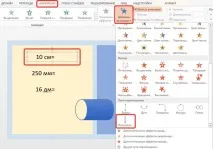
Побудова користувальницького шляху переміщення:
- клацніть лівою кнопкою миші в центрі першого завдання;
- натиснемо на клавіатурі клавішуShift (щоб лінії були прямими);
- перемістимо курсор миші вертикально донизу (до рівня центру труби);
- клацніть лівою кнопкою миші внизу (для початку повороту вправо);
- утримуючи клавішуShift, перемістимо курсор миші вправо через центр труби;
- клацніть лівою кнопкою миші праворуч (для початку повороту вгору);
- утримуючи клавішуShift, перемістимо курсор миші до рівня початкового положення завдання;
- клацнемо два рази лівою кнопкою миші, щоб завершити створення користувальницького шляху.
Крок 2
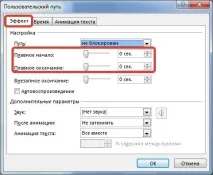
Для налаштування параметрів шляху користувача на вкладціАнімація виберемоОбласть анімації. Праворуч з'явитьсяоднойменне вікно. Для створеної анімації клацнемо по трикутнику праворуч від її назви, виберемоПараметри ефектів.
У діалоговому вікніКористувацький шлях на вкладціЕфект встановимо для плавного початку та плавного закінчення час 0 секунд.
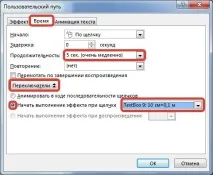
На вкладціЧас змінимо тривалість анімації: 5 секунд. Налаштуємо тригер, щоб анімація спрацьовувала при натисканні лівою кнопкою миші за завданням. Для цього виберемоПереключатели -Почати виконання ефекту при натисканні - у списку виберемо перше завдання -ОК.
Тепер при натисканні лівою кнопкою миші за першим завданням воно переміщається вниз, проходить через «чарівну трубу» і піднімається вгору. При цьому після переміщення завдання через трубу та частина завдання, на яку ми задавали світлий колір шрифту (відповідь), стає видимою на темному тлі правого прямокутника.
Аналогічно налаштовуємо анімацію для решти завдань.
Примітка
Замість труби, яку ми створили за допомогою автофігур, можна вибрати кільце або інший об'єкт, що має наскрізний отвір.
І тут розміщуємо кільце на слайді.
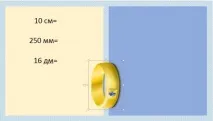
Створимо копію зображення. На вкладціФормат виберітьОбрізати.
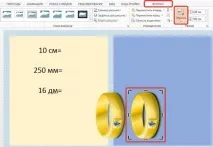
З'явиться рамка, що обмежує зображення. Змінюємо ліву межу обрізки так, щоб вона проходила через отвір кільця
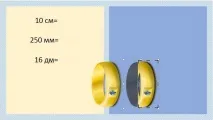
Поєднуємо вихідне зображення кільця та його частину.
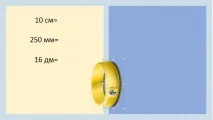
Рекомендація
При створенні презентацій PowerPoint, в яких є тригери, потрібно вимкнути показ слайдів по клацанню миші, за допомогою клавіатури або коліщатком миші, щоб уникнути незапланованого переходу до іншого слайду. Читайте Як вимкнути перехід донаступного слайду. Налаштування показу слайдів в інтерактивній презентації
- Зображення кільця: https://pixabay.com/ua/алмаз-золото-кільце-153254/ (вільне для комерційного використання)
- Завантажити зразок презентації з цієї статті тут.
Відеоурок О.О. Чуліхіною: як зробити "Чарівну трубу" у SMART Notebook
Відеоурок Т.М. Шамаріною: як зробити "Чарівну трубу" у PowerPoint
Чуліхіна Олена Олександрівна- вчитель початкових класів МБОУ "Малодубенська ЗОШ" Оріхово-Зуївського району Московської області. Активний користувач та популяризатор використання різних програмних та технічних засобів у викладанні.
Олена Олександрівна розробила "чарівну трубу" у програмі для інтерактивної дошки SMART Notebook, а Тетяна Миколаївна написала інструкцію для PowerPoint.

Ви можете розмістити на своєму сайті анонс статті з посиланням на її повний текст